Blog
Blog Klavesydoklavesnic.cz je místem pro ty, kteří hledají rady a informace o opravě klávesnic notebooků. Prodáváme jednotlivé Klávesy, Závěsy a Gumičky, což umožňuje rychlou a cenově dostupnou opravu bez nutnosti výměny celé klávesnice.

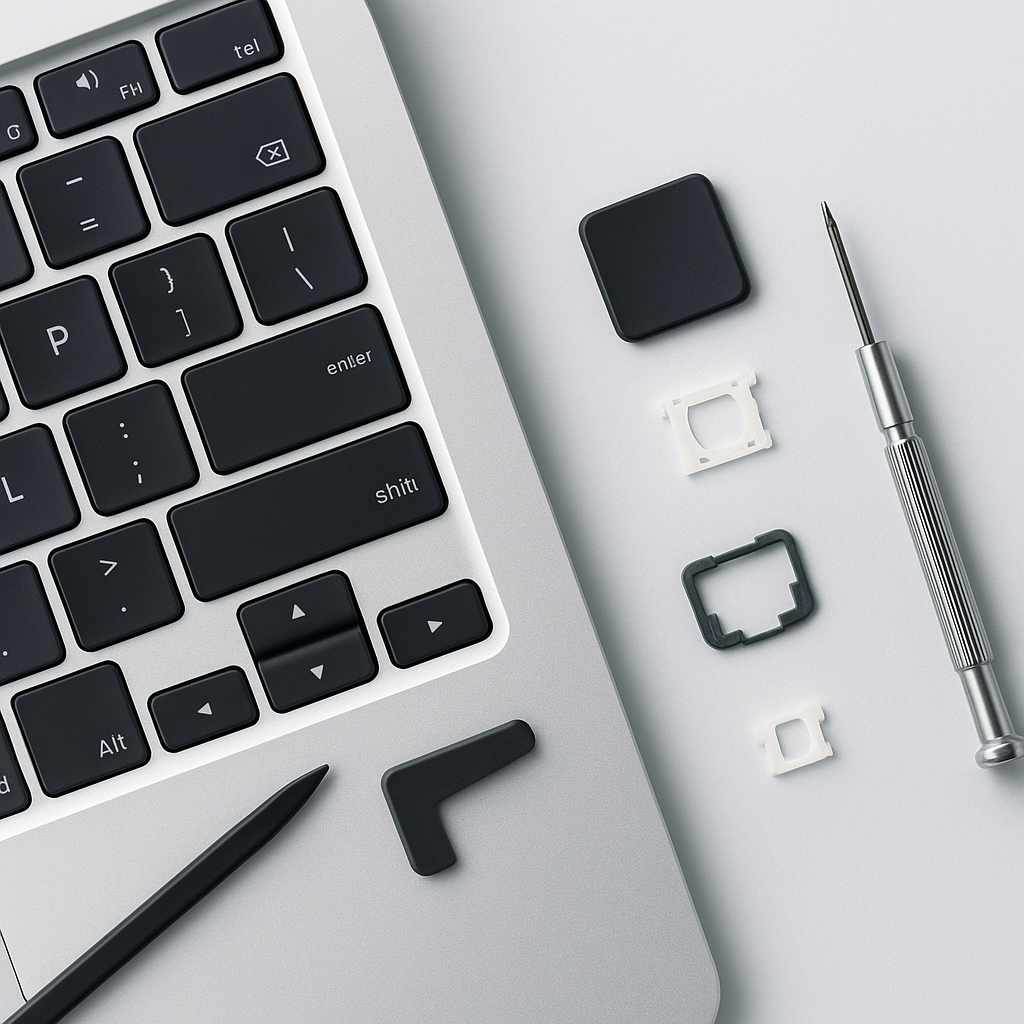
Obsah:
- Hlavní poznatky
- Úvod a přehled
- Cíl průvodce
- Kdy je nutné vyměnit klávesu klávesnice
- Posouzení stavu a součástí vaší klávesnice
- Identifikace poškozených nebo chybějících kláves
- Pochopení upevňovacích klipů a mechanismů spínačů
- Prozkoumání řešení náhradních dílů
- Jak vyměnit klávesu notebooku: postup krok za krokem
- Příprava pracovního prostoru a nástrojů
- Bezpečné odstranění vadné klávesy
- Instalace a zarovnání nové klávesy
- Řešení běžných problémů a praktické tipy
- Diagnostika kláves, které byly znovu nasazeny, ale nereagují
- Kontroly hardwaru a testování s externí klávesnicí
- Závěr
Poškozené nebo nereagující klávesy výrazně snižují efektivitu pracovních postupů na různých zařízeních. Tento průvodce se zaměřuje na obnovení funkce psaní prostřednictvím praktických technik údržby klávesnice, vycházejících z profesionálních metod oprav. Ať už jde o rozlité tekutiny nebo opotřebované mechanismy, porozumění fyzickému rozhraní vašeho zařízení je zásadní.
Moderní přenosné počítače využívají pod každou klávesou složité nůžkové mechanismy. Tyto citlivé komponenty vyžadují při zásahu pečlivé zacházení. Dobře organizované pracovní prostředí minimalizuje rizika, zatímco antistatická opatření zabraňují elektrickému poškození citlivých obvodů.
Ačkoli se specifikace výrobců liší, pro většinu výměn kláves platí univerzální principy. Náš přístup se přizpůsobuje běžným konstrukcím velkých značek elektroniky. Uživatelé by měli nejprve posoudit, zda poruchy jednotlivých kláves neukazují na širší hardwarové problémy vyžadující odbornou podporu.
Z systematického přístupu těží jak začátečníci, tak zkušení technici. Nezbytné nástroje, jako jsou plastové spudgery a náhradní klávesy, se ukazují jako obzvlášť užitečné. Čas věnovaný přípravě přímo ovlivňuje míru úspěchu — důkladné plánování je stejně důležité jako samotné provedení.
Hlavní poznatky
- Poškozené klávesy často vznikají v důsledku nahromadění nečistot nebo mechanického opotřebení
- Znalost architektury klávesnice zabraňuje následným škodám během opravy
- Ochrana proti elektrostatickému výboji zajišťuje bezpečnost vnitřních komponent
- Konstrukce specifické pro výrobce vykazují společné prvky usnadňující opravu
- Posouzení rozhoduje, zda jsou vhodné opravy DIY nebo profesionální služby
- Metodický přístup vede k lepším výsledkům než uspěchané pokusy
- Specializované nástroje zvyšují přesnost a zkracují dobu opravy
Úvod a přehled
Nespolehlivá odezva kláves způsobuje frustraci při každodenních úkolech na počítači. Tento průvodce se zabývá základními strategiemi údržby přenosných zařízení a zaměřuje se na rozpoznání situací, kdy klávesy vyžadují pozornost. Ať už jde o mechanické poruchy nebo náhodné poškození, uživatelé těží z pochopení provozních parametrů svého zařízení.
Cíl průvodce
Moderní počítače využívají různé mechanismy kláves, od nůžkových spínačů po membránové konstrukce. Tento zdroj poskytuje praktické pokyny pro diagnostiku hardwarových problémů a provádění přesných zásahů. Kromě základních oprav klademe důraz na preventivní péči s cílem prodloužit životnost vašeho zařízení.
Účinná řešení závisí na rozpoznání specifických vlastností daného modelu. Mechanismus butterfly u herního notebooku se výrazně liší od konstrukce s gumovou kopulí u levného netbooku. Přizpůsobení technik opravy architektuře vašeho zařízení předchází nákladným chybám.
Kdy je nutné vyměnit klávesu klávesnice
Mezi časté příčiny patří vystavení tekutinám, fyzické nárazy nebo postupné opotřebení. Klávesy nemusí reagovat, zaznamenávat vstupy nespolehlivě nebo vykazovat viditelné praskliny. Nahromaděné nečistoty pod komponenty často napodobují trvalé poškození a vyžadují důkladnou kontrolu.
Včasný zásah je klíčový. Rychlé odstranění závady jediné klávesy může zabránit nutnosti dalších oprav. Odborná pomoc je nutná, pokud selhává více komponent nebo vnitřní obvody vykazují známky koroze.
Přenosná zařízení vyžadují přizpůsobené postupy. Tablety s odnímatelnými klávesnicemi a ultrabooky s podsvícenými klávesami představují specifické výzvy. Univerzální principy zůstávají platné, avšak rozdíly v komponentech určují výběr nástrojů a metody instalace.
Posouzení stavu a součástí vaší klávesnice
Funkční vstupní rozhraní je nezbytné pro plynulou digitální interakci. Začněte systematickou kontrolou všech součástí, protože uspěchané předpoklady často vedou k zbytečným výměnám.
Identifikace poškozených nebo chybějících kláves
Prasklé povrchy nebo chybějící označení signalizují potřebu okamžitého zásahu. Zkontrolujte okraje na odlomené rohy a ověřte stabilizační tyčky pod většími klávesami, jako je mezerník nebo Enter. Přetrvávající nereagování navzdory čištění naznačuje hlubší hardwarové problémy.
Pochopení upevňovacích klipů a mechanismů spínačů
Tyto citlivé plastové části upevňují klávesy k podkladové membráně. Vadné klipy způsobují viklání nebo nezaznamenání vstupu. Otestujte spínač pod problematickými klávesami — absence reakce ukazuje na poruchu spínače vyžadující výměnu komponent.
Komponenta – Jednotlivé klávesy, sady upevňovacích klipů, kompletní moduly
Vhodné pro – Kosmetické poškození, mechanické závady, vícenásobné poruchy
Náklady – £1,50–£4 za kus, £6–£12 za sestavu, £25–£60+
Prozkoumání řešení náhradních dílů
Specializovaní dodavatelé, jako je Laptopkey.eu, nabízejí komponenty pro širokou škálu zařízení — od standardních notebooků až po zdravotnické vybavení. Při pořizování náhradních dílů vždy porovnejte číslo modelu výrobce. Odborníci doporučují vyměňovat celé upevňovací sestavy místo jednotlivých klipů pro dosažení trvalých výsledků.
Ve složitých případech zahrnujících poškození kapalinou nebo elektrické závady poskytují certifikované servisní služby komplexní diagnostiku. Posoudí, zda postačí cílená výměna jednotlivých dílů, nebo zda je nutná úplná výměna modulu.
Jak vyměnit klávesu notebooku: postup krok za krokem
Účinné obnovení funkce psaní vyžaduje pečlivou přípravu a přesné provedení. V této fázi se teoretické znalosti převádějí do praxe a vyžadují jak přesnost, tak systematickou organizaci. Úspěch určují tři klíčové kroky: příprava pracovního prostoru, odstranění komponent a přesná instalace.
Příprava pracovního prostoru a nástrojů
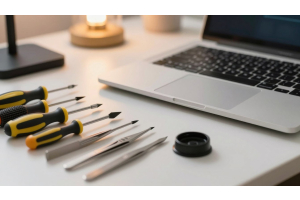
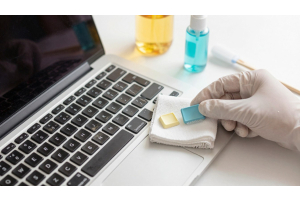
Začněte na rovném, dobře osvětleném a uklizeném pracovním povrchu. Antistatická opatření jsou při manipulaci s vnitřními mechanismy nezbytná. Mezi potřebné nástroje patří plastový spudger, stlačený vzduch a utěrky z mikrovlákna. Součásti uspořádejte do označených nádob, abyste předešli jejich ztrátě během opravy.
Bezpečné odstranění vadné klávesy
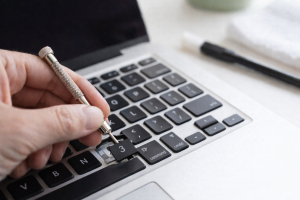
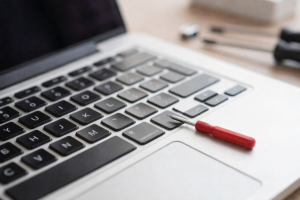
Okrajem spudgeru vyvíjejte rovnoměrný tlak směrem nahoru a začněte u rohů klávesy. Věnujte pozornost poloze upevňovacího klipu pod ní — prudké použití síly nese riziko prasknutí plastu. Před demontáží vyfoťte původní uspořádání, abyste měli při zpětné montáži referenci.
Instalace a zarovnání nové klávesy
Náhradní komponenty umístěte přímo nad určené místo v rámu. Zarovnejte upevňovací háčky s odpovídajícími úchyty a dbejte na symetrické umístění. Pevný tlak směrem dolů vytvoří slyšitelné kliknutí a potvrdí bezpečné uchycení. Okamžité otestování umožní ověřit správnou registraci stisku.
Trpělivost v těchto krocích zabrání následným škodám. Ukvapený postup často vede k nutnosti profesionální opravy a zvyšuje náklady i dobu odstávky. Každý krok dokumentujte pro budoucí využití při podobných problémech.
Řešení běžných problémů a praktické tipy
Přetrvávající chyby při psaní vyžadují systematický přístup k řešení problémů. I po správně provedené mechanické opravě mohou některé potíže přetrvávat. Takové situace často naznačují hlubší hardwarové nebo softwarové konflikty vyžadující cílené řešení.
Diagnostika kláves, které byly znovu nasazeny, ale nereagují
Správně nasazené klávesy někdy přesto nereagují. Obvykle to signalizuje problémy s propojením uvnitř vnitřní struktury zařízení. Poškozené membránové obvody nebo uvolněné ploché kabely často způsobují takové chyby vstupu.
Otestujte jednotlivé klávesy v různých aplikacích. Pokud se poruchy objevují konzistentně, poukazuje to na systémové chyby. Sledujte vzorce — sporadické chyby mohou souviset spíše se softwarem než s fyzickým poškozením.
Problém – Žádná registrace kláves, chyby rozpoznání ve Windows, externí klávesnice funguje
DIY řešení – Zkontrolovat připojení plochých kabelů, spustit nástroj pro řešení problémů systému, izolovat hardwarovou závadu
Profesionální řešení – Výměna řídicí desky, přeinstalace ovladačů odborným servisem, kompletní diagnostika modulu
Kontroly hardwaru a testování s externí klávesnicí
Připojte USB vstupní zařízení k ověření funkčnosti počítače. Pokud funguje bezchybně, zaměřte se na vnitřní komponenty. K diagnostice Windows přistupte přes Klávesa Windows + I → Systém → Řešení problémů.
Přetrvávající problémy s registrací po několika pokusech často vyžadují odbornou pomoc. Certifikovaní technici používají specializované nástroje ke kontrole kontinuity membrány a signálů řídicí desky.
Dokumentujte všechny kroky řešení problémů. Tyto záznamy pomáhají servisním centrům efektivně určit zdroj závady. Mnoho výrobců upřednostňuje záruční případy s podrobnou servisní historií.
Závěr
Obnovení funkce psaní zvyšuje produktivitu v moderních počítačových prostředích. Úspěšné zásahy vyžadují znalosti specifické pro daný model a přesný výběr nástrojů, jak je popsáno v tomto průvodci. Pečlivé posouzení zabraňuje zbytečné výměně dílů a zároveň chrání citlivé plastové komponenty zařízení.
Pravidelná údržba je zásadní pro dlouhou životnost. Šetrné čisticí postupy a uvědomělé používání výrazně snižují budoucí potřebu oprav. Pokud se objeví složité hardwarové problémy, certifikovaná servisní centra nabízejí specializovaná řešení, která vhodně doplňují DIY opatření.
Tato metodika vytváří rovnováhu mezi samostatnými opravami a včasným využitím profesionální podpory. Komunitní fóra a webové stránky výrobců poskytují průběžnou pomoc u vzácných modelů nebo přetrvávajících systémových chyb. Dokumentování vlastního postupu vytváří cenné reference pro budoucí diagnostiku.
Nakonec informovaný přístup vede k optimálním výsledkům. Ať už jde o jednotlivé poruchy kláves nebo rozsáhlejší mechanické výzvy — strategické plánování je klíčové. Volte kvalitní komponenty a antistatické pracovní prostředí, abyste maximalizovali úspěšnost všech zásahů.