Blog
Blog Klavesydoklavesnic.cz je místem pro ty, kteří hledají rady a informace o opravě klávesnic notebooků. Prodáváme jednotlivé Klávesy, Závěsy a Gumičky, což umožňuje rychlou a cenově dostupnou opravu bez nutnosti výměny celé klávesnice.


Jak opravit rozbitou klávesu na notebooku: tipy pro řešení problémů
Obsah:
- Úvod
- Diagnostika problému s klávesnicí notebooku
- Bezpečnost a příprava
- Příprava pracovního prostoru
- Potřebné nástroje
- Pochopení konstrukce klávesy notebooku
- Čištění lepkavých nebo nereagujících kláves
- Odstranění a opětovná montáž kláves
- Výměna kláves a objednání dílů
- Prevence budoucích problémů s klávesnicí
- FAQ
Úvod
Vítejte na klavesydoklavesnic.cz — tento úvod vysvětluje, co lidé obvykle myslí, když se klávesa zdá být vadná. „Rozbitá“ klávesa může znamenat, že kryt klávesy odpadl, je uvolněný, stisk je lepkavý nebo klávesa reaguje, ale nezaznamená znak. To jsou běžné problémy u notebooků a často mají jednoduché příčiny.
Bezpečné kroky opravy svépomocí obvykle začínají vyčištěním nebo opětovným nasazením krytu klávesy a nůžkového mechanismu. Pokud klávesa po opětovném nasazení stále nefunguje, může být problém v elektrickém obvodu klávesnice a může být potřeba odborný servis.
Na konci tohoto průvodce budete schopni diagnostikovat problém, bezpečně vyčistit klávesu, znovu nasadit mechanismus a rozhodnout, kdy jsou náhradní díly nejlepší volbou. Rychlé opravy odstraňují nečistoty; správná oprava kontroluje zarovnání klipů a nůžkového mechanismu.
Diagnostika problému s klávesnicí notebooku
Pečlivá kontrola ukáže, zda je problém kosmetický, mechanický nebo elektrický. Rychlý kontrolní seznam pro uživatele:
- Uvolněná: kryt klávesy nemusí být plně zacvaknutý v držáku.
- Vypadlá: nůžkový mechanismus mohl vyskočit nebo se mohly zlomit plastové úchyty.
- Lepkavá: drobky, prach, zaschlá tekutina nebo kožní oleje jsou běžné příčiny; čištění obvykle pomůže.
- Nereaguje: pokud stisk působí normálně, ale znak se neobjeví, může být problém v kontaktu nebo obvodu.
Pokud klávesa po opětovném nasazení působí mechanicky správně, ale nepíše, naznačuje to elektrický problém klávesnice, nikoli krytu klávesy. Vyzkoušejte v jednoduchém textovém poli a pokud je to možné, použijte externí klávesnici.
Bezpečnost a příprava
Vypněte notebook, odpojte nabíječku a pokud je to možné, vyjměte baterii. Před dotykem oblasti klávesnice se uzemněte, abyste zabránili poškození statickou elektřinou. Vyhněte se kobercům nebo místům s vysokým statickým nábojem.
Příprava pracovního prostoru
Vyberte stabilní a dobře osvětlený povrch. Udržujte domácí zvířata a nápoje mimo pracovní prostor. Použijte malou nádobu na uložení krytu klávesy, nůžkového mechanismu a gumové kopule. Pořiďte fotografie nepoškozených kláves jako referenci.
Potřebné nástroje
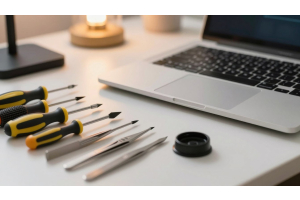
Použijte plastové páčicí nástroje, vatové tyčinky, isopropylalkohol, párátka, pinzetu a malou nádobu na komponenty. Plastové nástroje snižují riziko poškození.
Pochopení konstrukce klávesy notebooku
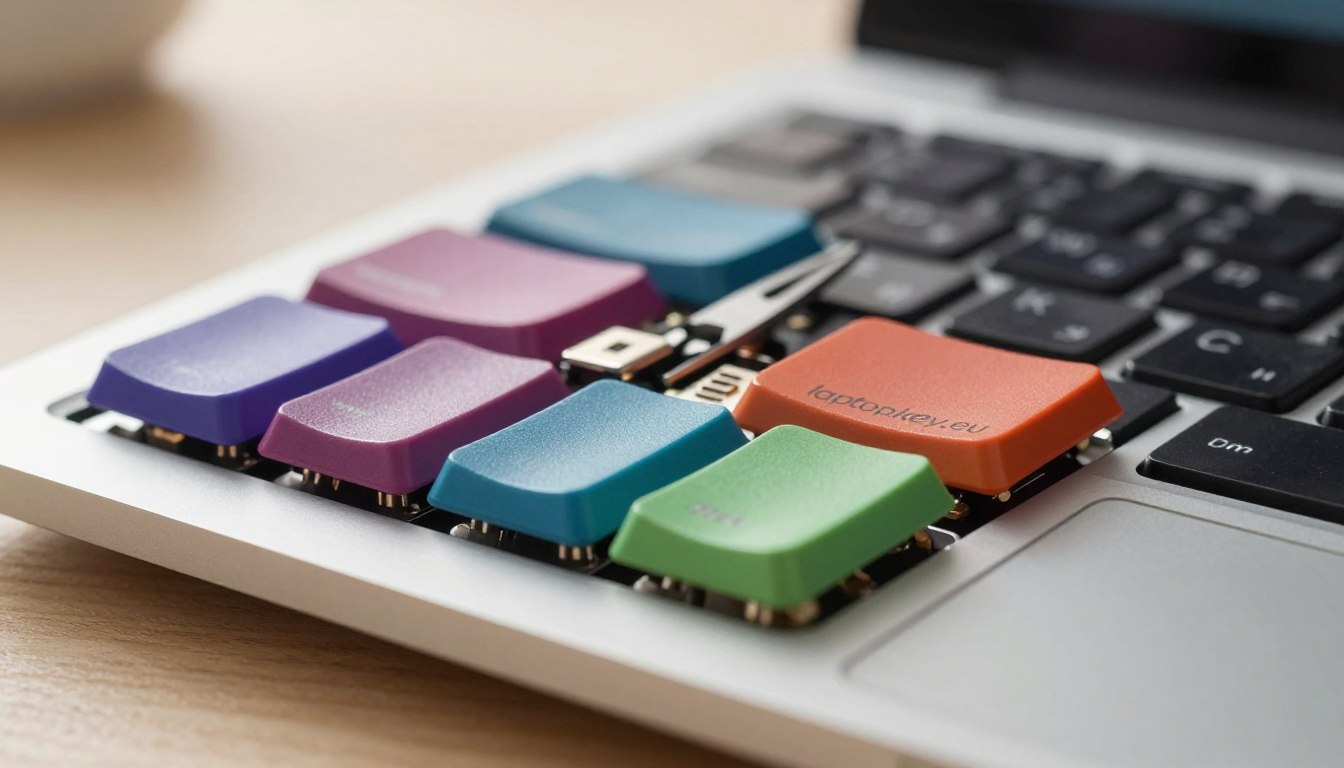
Hlavní části zahrnují kryt klávesy, nůžkový mechanismus a gumovou kopuli. Nůžkový mechanismus vede vertikální pohyb a gumová kopule registruje stisk. Některé modely se liší, například klávesnice typu MacBook mohou gumovou kopuli vynechávat.
Čištění lepkavých nebo nereagujících kláves
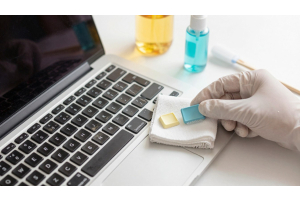
Použijte mírně navlhčenou vatovou tyčinku kolem okrajů klávesy. Na lepkavé zbytky použijte malé množství isopropylalkoholu. Jemně zvedněte kryt klávesy a odstraňte nečistoty pinzetou nebo párátkem. Vyhněte se nadměrné síle.
Odstranění a opětovná montáž kláves
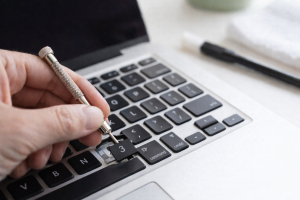
Jemně vypáčte kryt klávesy pod úhlem 45°. Zkontrolujte nůžkový mechanismus a gumovou kopuli. Opatrně znovu sestavte: vycentrujte kopuli, umístěte mechanismus a zatlačte kryt klávesy, dokud neuslyšíte cvaknutí. Vyzkoušejte opakované stisky.
Výměna kláves a objednání dílů
Pokud je kryt klávesy prasklý, klipy jsou zlomené nebo mechanismus chybí, je nutná výměna. Zapište si model notebooku, ověřte typ klávesy a rozložení a objednejte odpovídající díly na klavesydoklavesnic.cz.
Prevence budoucích problémů s klávesnicí
Čistěte klávesnici každý týden, pište lehkým stiskem, nejezte nad klávesnicí a okamžitě řešte rozlité tekutiny. Pravidelná údržba prodlužuje životnost mechanismů kláves a gumových kopulí.
FAQ
Odpovědi na běžné otázky zahrnují:
- Diagnostika problému s klávesnicí: zkontrolujte, zda je klávesa uvolněná, vypadlá, lepkavá nebo nereaguje. Otestujte s externí klávesnicí.
- Klávesa stále nereaguje: může to znamenat poškozenou gumovou kopuli, nůžkový mechanismus nebo obvod klávesnice.
- Bezpečnostní kroky: vypnout, odpojit napájení, vyjmout baterii, pracovat na rovné ploše, uzemnit se a bezpečně uložit malé části.
- Snížení statické elektřiny: použijte antistatický náramek nebo se dotkněte uzemněného kovu. Vyhněte se kobercům.
- Nástroje: plastové páčicí nástroje, pinzeta, vatové tyčinky, isopropylalkohol, párátko.
- Konstrukce klávesy: kryt klávesy, nůžkový držák, gumová kopule.
- Čištění: vlhká vatová tyčinka, minimum alkoholu, jemné zvedání, nezalévat tekutinou.
- Opětovná instalace: zarovnat kopuli, mechanismus a kryt; stisknout do cvaknutí.
- Výměna: pokud jsou klipy zlomené nebo je mechanismus poškozený, objednejte odpovídající kryt klávesy a mechanismus.