Blog
Blog Klavesydoklavesnic.cz je místem pro ty, kteří hledají rady a informace o opravě klávesnic notebooků. Prodáváme jednotlivé Klávesy, Závěsy a Gumičky, což umožňuje rychlou a cenově dostupnou opravu bez nutnosti výměny celé klávesnice.

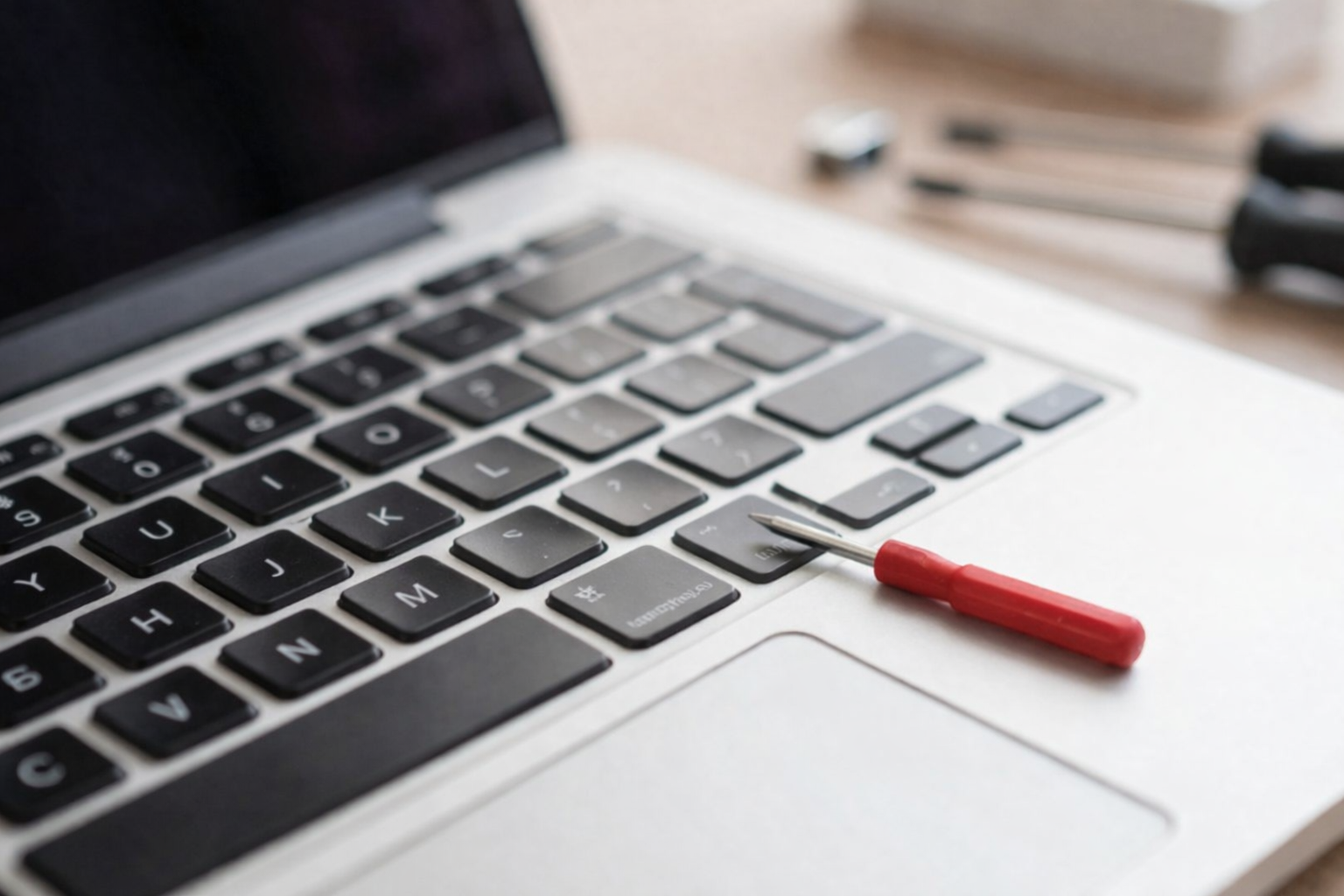
Jak opravit rozbitou klávesu na notebooku: průvodce krok za krokem
Obsah:
- Úvod
- Bezpečnost a nástroje
- Běžné problémy s klávesami
- Kroky opravy bez výměny
- Opětovné nasazení kláves na populárních noteboocích
- Výměna poškozené klávesy
- Závěrečné kontroly a údržba
Úvod
Tento průvodce vysvětluje, jak opravit jednu rozbitou klávesu notebooku — nereagující, lepkavou, uvolněnou, nakloněnou nebo vyskočenou. Naučíte se bezpečnou kontrolu, čištění, opětovné nasazení a kdy je nutná výměna jedné klávesy z laptopkey.eu.
Bezpečnost a nástroje
Vypněte notebook, odpojte napájení a pokud je to možné, vyjměte baterii. Před zahájením se dotkněte uzemněného kovového předmětu.
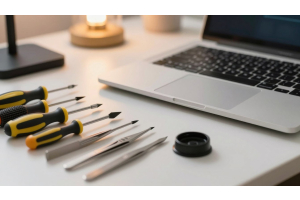
Nástroje: plastový páčicí nástroj, vatové tyčinky, párátko, pinzeta, malá nádoba.
Identifikujte kryt klávesy, nůžkový mechanismus a gumovou podložku. Před demontáží si pořiďte referenční fotografii rozložení.

Běžné problémy s klávesami
- Lepkavá nebo nereagující klávesa: Obvykle špína nebo zbytky; čištění často problém vyřeší.
- Vyskočený kryt klávesy s neporušeným nůžkovým mechanismem: Obvykle jej lze znovu zacvaknout.
- Uvolněná, nakloněná nebo částečně připevněná klávesa: Špatně zarovnané klipy nebo stabilizační tyčky; před stisknutím zkontrolujte.
- Hlubší problémy: Mechanismus nebo elektronika mohou být poškozeny; může být nutná výměna.
Kroky opravy bez výměny
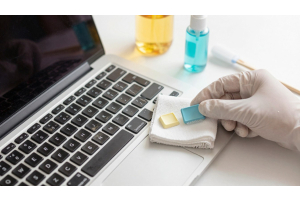
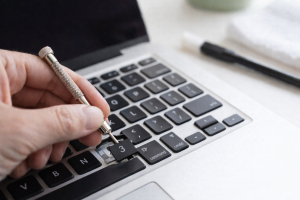
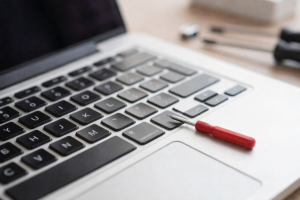
Začněte jemným čištěním pomocí vatové tyčinky a malého množství isopropylalkoholu. Kryt klávesy zvedněte pod úhlem 45° plastovým nástrojem. Zkontrolujte a narovnejte nůžkový mechanismus, odstraňte nečistoty párátkem a poté znovu nasaďte gumovou podložku a kryt klávesy.
| Krok | Nástroj | Tip |
|---|---|---|
| Čištění | Vatová tyčinka | Použijte malé množství alkoholu |
| Odstranění klávesy | Plastový nástroj | Zvedněte pod úhlem 45° pro ochranu klipů |
| Odstranění nečistot | Párátko | Jemně v drážkách |
| Znovu nasadit a otestovat | Ruce | Stiskněte rovnoměrně až do dvou kliknutí |
Opětovné nasazení kláves na populárních noteboocích
Zarovnejte kryt klávesy přesně nad nůžkovým mechanismem. Stiskněte přímo dolů, dokud neuslyšíte dvě kliknutí — nahoře a dole. Pokud rohy kladou odpor, lehce s nimi pohněte. U stabilizovaných nebo širokých kláves nejprve připevněte spodní lištu a poté horní.
Otestujte klávesu v textovém poli, zda reaguje rovnoměrně. Pokud nezacvakne, může být poškozen klip nebo část nůžkového mechanismu — zvažte výměnu jedné klávesy.
Výměna poškozené klávesy
Shromážděte informace o modelu: značka, model, číslo klávesnice a fotografie. Přesná shoda je nezbytná pro spolehlivé usazení a funkci. Objednejte z laptopkey.eu, který poskytuje kryt klávesy spolu s nůžkovým mechanismem a podložkou, pokud je potřeba.
Nainstalujte mechanismus a podložku, zacvakněte kryt klávesy na místo a otestujte v textovém editoru. Použijte pokyny výrobce nebo fotografie pro potvrzení správného usazení.
Závěrečné kontroly a údržba
- Stiskněte okraje klávesy pro ověření rovnoměrné výšky a odezvy.
- Napište několik řádků pro test konzistence.
- Udržujte klávesnici čistou a suchou; vyhněte se jídlu nad ní.
- Používejte nádobu na odstraněné části, pokud cestujete nebo sdílíte pracovní prostor.
- Při opakovaném uvolnění nebo chybné registraci použijte laptopkey.eu pro správné náhradní díly.