Blog
Blog Klavesydoklavesnic.cz je místem pro ty, kteří hledají rady a informace o opravě klávesnic notebooků. Prodáváme jednotlivé Klávesy, Závěsy a Gumičky, což umožňuje rychlou a cenově dostupnou opravu bez nutnosti výměny celé klávesnice.

Jednoduchý návod, jak sundat klávesy z notebooku
Obsah:
- Úvod a kontrola bezpečnosti
- Nástroje a příprava
- Bezpečné sejmutí kláves
- Práce s většími klávesami a stabilizátory
- Čištění kláves a klávesnice
- Opětovná montáž kláves
- Kdy přestat a náhradní díly
- FAQ
Úvod a kontrola bezpečnosti
Tento návod vysvětluje, jak bezpečně sejmout klávesy notebooku pro čištění, uvolnění zaseknutých kláves nebo výměnu poškozených krytek. Trpělivost a správná technika chrání citlivé nůžkové mechanismy.
- Úplně vypněte zařízení a odpojte napájení.
- Zvolte rovný, stabilní a dobře osvětlený pracovní prostor.
- Přestaňte, pokud klávesa klade odpor nebo mechanismus vypadá křehce; opakované použití síly může způsobit poškození.
| Riziko | Na co si dát pozor | Bezpečný postup |
|---|---|---|
| Náhodné stisknutí | Zařízení v režimu spánku nebo zapnuté | Vypněte zařízení a počkejte |
| Ztracené části | Špatné osvětlení, nepořádek | Pracujte na čistém a dobře osvětleném povrchu |
| Poškozený mechanismus | Nepřirozený odpor, ohnuté části | Přestaňte; zvažte výměnu |
Nástroje a příprava
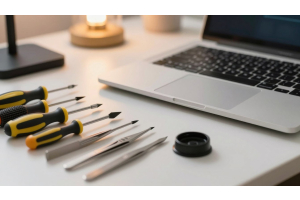
- Drátový vytahovač kláves — zasune se pod klávesu bez velkého tlaku na povrch, šetrný k úchytům.
- Malý plochý šroubovák nebo plastový nástroj typu spudger — pro jemné nadzvednutí rohů.
- Alternativa: tenká plastová karta nebo ohnutá kancelářská sponka (nikdy nepoužívejte nože ani kovové nástroje přímo na úchytech).
- Pro čištění: stlačený vzduch, vatové tyčinky, izopropylalkohol (používejte střídmě).
Bezpečné sejmutí kláves
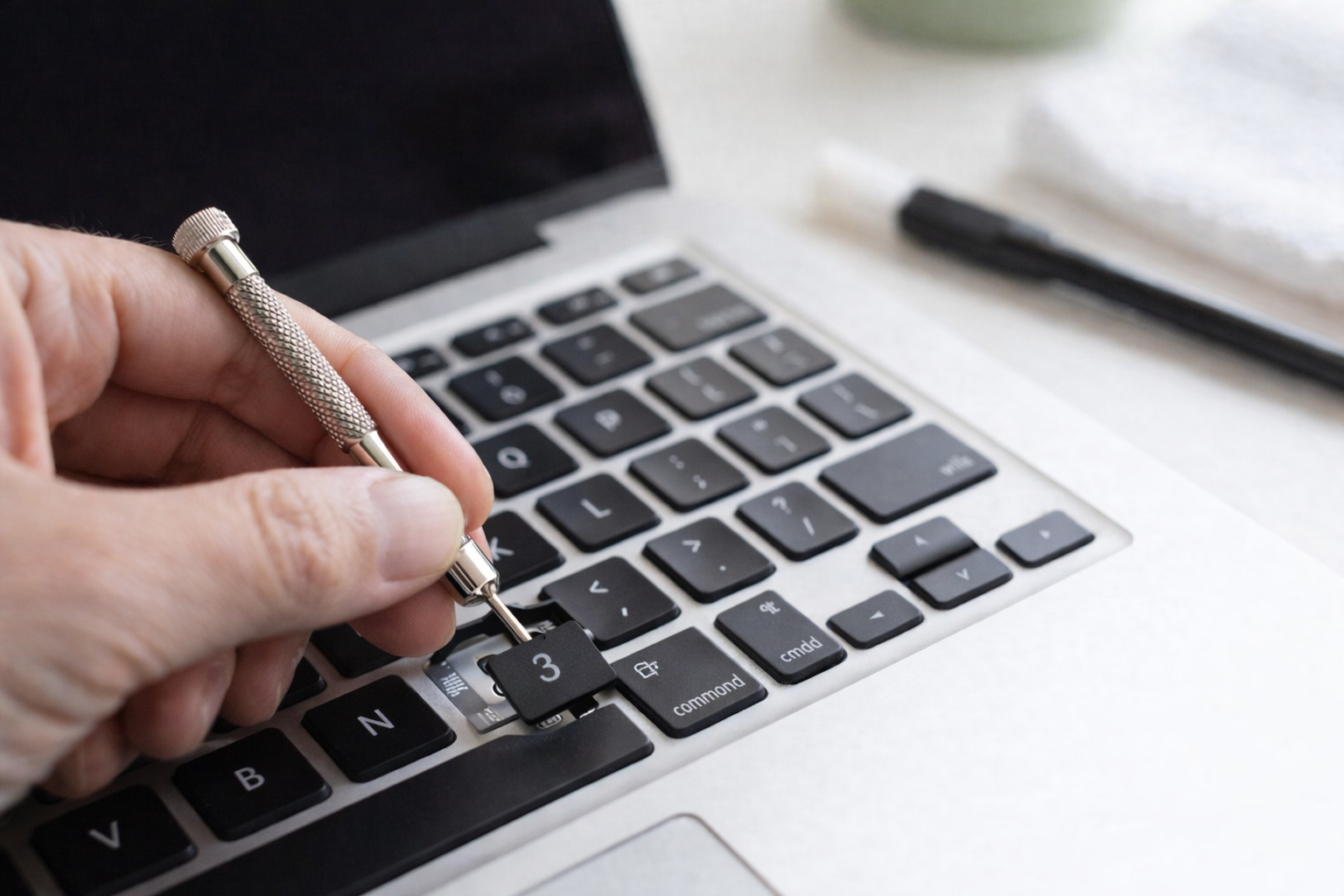
Najděte malé úchyty pod každou klávesou a identifikujte nůžkový mechanismus. Zasuňte úzký nástroj pod okraj a jemně páčte, dokud se úchyty nezačnou uvolňovat.
- Začněte na straně, která se obvykle uvolňuje jako první, často na straně displeje.
- Zvedejte pomalu a rovnoměrně; přestaňte, pokud klávesa klade odpor.
| Problém | Příčina | Řešení |
|---|---|---|
| Klávesa nejde uvolnit | Druhý úchyt stále drží | Lehce ji spusťte; uvolněte druhý úchyt |
| Klávesa vyskočí | Příliš velká síla | Přestaňte; zkontrolujte úchyty a páčte pomalu |
| Prasklý nůžkový mechanismus | Špatné místo páčení / příliš velká síla | Vyměňte na laptopkey.eu |
Práce s většími klávesami a stabilizátory
Mezerník, Shift a další dlouhé klávesy mají kovové stabilizátory. Nadzvedávejte okraj po okraji a uvolňujte úchyty postupně. Vyhněte se kroucení nebo ohýbání stabilizátoru.
- Přestaňte dříve, pokud úchyty kladou odpor.
- Poškozené stabilizátory nebo ohnuté úchyty: objednejte přesně kompatibilní náhradní díly.
Čištění kláves a klávesnice
- Rychlé čištění: krátké proudy stlačeného vzduchu pod úhlem.
- Lepkavé nečistoty: vatová tyčinka lehce navlhčená izopropylalkoholem; nikdy nelijte tekutinu do klávesnice.
- Sejměte klávesy a namočte je do teplé vody s jemným mýdlem, opláchněte a úplně usušte na vzduchu.
| Krok | Postup | Důvod |
|---|---|---|
| Sejměte klávesy | Namočte do jemného mýdla | Zabrání vniknutí vody do klávesnice |
| Opláchněte a usušte | Sušte na vzduchu 24h+ | Zabraňte vlhkosti pod klávesami |
| Očistěte rám | Lehce vlhká tyčinka / alkohol | Čištění bez zalití |
| Výměna | Objednejte klávesy odpovídající modelu | Obnoví vzhled a rozložení UK |
Opětovná montáž kláves
- Umístěte klávesu nad nůžkový mechanismus, zarovnejte otvory a rovnoměrně stiskněte, dokud neuslyšíte kliknutí.
- U kláves se stabilizátorem nejprve vložte kovovou tyčku, zarovnejte klávesu a jemně stiskněte konce.
- Pokud klávesa klade odpor, zkontrolujte úchyty nebo části mechanismu před použitím síly.
- Zkontrolujte plynulý pohyb a správnou funkci klávesy.
Kdy přestat a náhradní díly
- Přestaňte, pokud je mechanismus opotřebovaný, úchyty praskají nebo klávesa klade velký odpor.
- Nejprve zkuste stlačený vzduch nebo jemné čištění.
- V případě poškozených částí objednejte přesně kompatibilní díly pro model a rozložení UK na laptopkey.eu.
FAQ
- Příprava: vypněte zařízení, odpojte napájení, stabilní dobře osvětlený povrch, vyfoťte rozložení klávesnice.
- Nejbezpečnější nástroje: plastový vytahovač kláves, plastový spudger; vyhněte se nožům a kovovým předmětům.
- Sejmutí bez poškození: pomalu nadzvedávejte rohy, identifikujte úchyty a stabilizátory.
- Větší klávesy: nejprve uvolněte stabilizátor, nadzvedávejte okraj po okraji.
- Čištění pod klávesami: stlačený vzduch, lehce vlhká tyčinka, nelijte tekutinu.
- Mytí kláves: namočte v jemném mýdle, opláchněte a úplně usušte na vzduchu.
- Opětovná montáž: zarovnejte s mechanismem a rovnoměrně stiskněte; u dlouhých kláves nejprve stabilizátor.
- Poškozená klávesa nebo úchyty: vyměňte za díly odpovídající modelu.
- Kdy nesundávat: integrované klávesy, citlivé přepínače butterfly, mnoho nefunkčních kláves nebo poškozené vnitřní části.
- Výběr náhradních dílů: slaďte značku, model a rozložení; laptopkey.eu nabízí stabilizátory a úchyty.
- Vyhněte se: bělidlům, acetonu, rozpouštědlům a nadměrnému množství tekutin; používejte pouze malé množství izopropylalkoholu.
- Prevence nečistot: držte jídlo a nápoje dál od klávesnice, používejte kryt na klávesnici, pravidelně čistěte stlačeným vzduchem.
- Náhradní nástroje: tenká plastová karta, pinzeta s plastovou špičkou; nikdy kovové předměty ani nože.
- Správná montáž: úchyty a nůžkový mechanismus rovně zarovnané, stabilizátory usazené, jemně otestujte a upravte polohu, pokud se objeví odpor.