Blog
Blog Klavesydoklavesnic.cz je místem pro ty, kteří hledají rady a informace o opravě klávesnic notebooků. Prodáváme jednotlivé Klávesy, Závěsy a Gumičky, což umožňuje rychlou a cenově dostupnou opravu bez nutnosti výměny celé klávesnice.

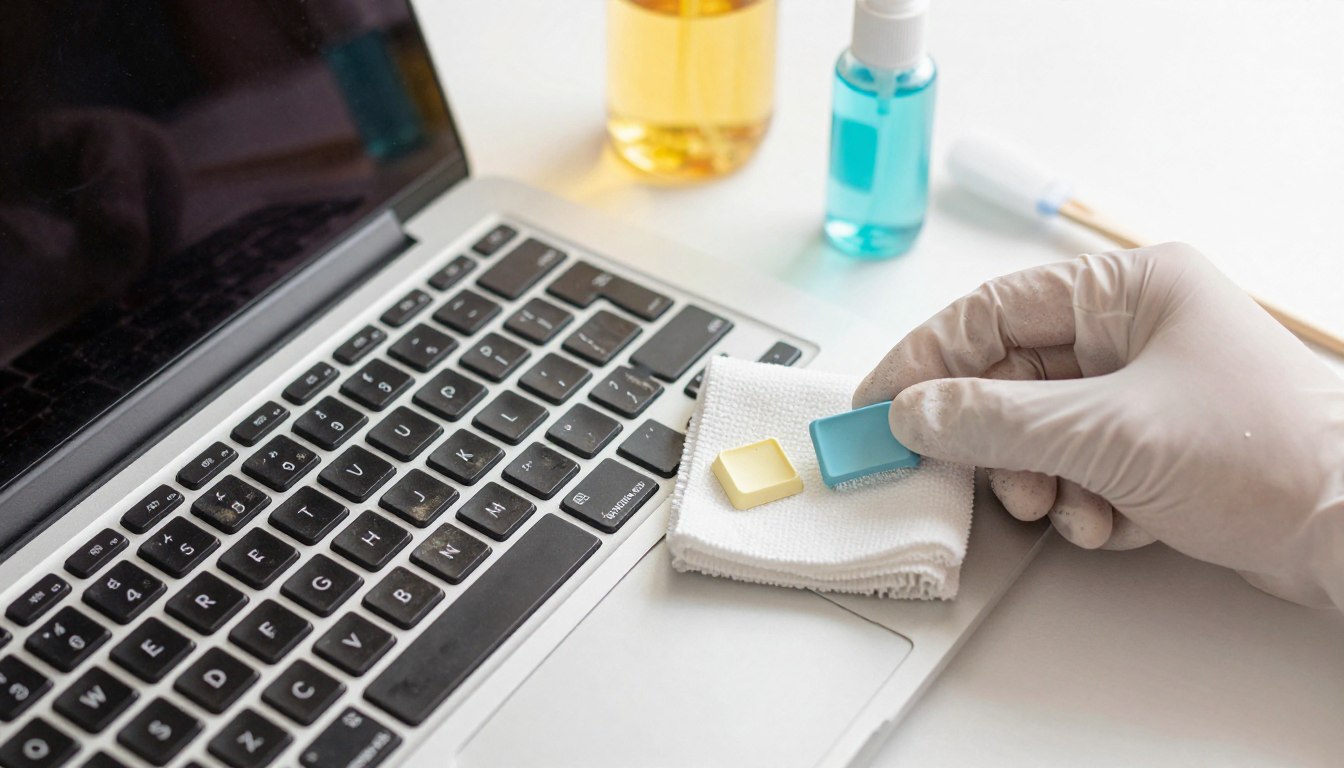
Jak opravit lepivé klávesy na notebooku: průvodce krok za krokem
Obsah:
- Úvod
- Příčiny lepivých kláves
- Bezpečnost a příprava
- Rychlé čištění: odstranění nečistot
- Použití isopropylalkoholu
- Demontáž a opětovná montáž kláves
- Technika se stlačeným vzduchem
- Kdy klávesy vyměnit
Úvod
Lepivé klávesy mohou působit lepkavě, opakovat znaky nebo se chovat, jako by byly neustále stisknuté. Příčinou mohou být softwarová nastavení nebo nečistoty pod klávesou. Tento průvodce vás provede od základního čištění až po výměnu, pokud je to nutné.
Příčiny lepivých kláves
Fyzické znečištění: drobky, rozlité nápoje a mastnota se mohou hromadit pod klávesami. Držte zařízení klávesnicí dolů nad listem papíru a jemně s ním poklepejte, aby se uvolnily volné nečistoty.
Software: funkce „Sticky Keys“ ve Windows může simulovat stisknutou klávesu. Zkontrolujte nastavení přístupnosti, pokud se více kláves nečekaně opakuje.
Bezpečnost a příprava
Vypněte notebook, odpojte všechna periferní zařízení a pokud je to možné vyjměte baterii. Připravte čisté a dobře osvětlené pracovní místo. Dotkněte se kovového předmětu, abyste vybili statickou elektřinu.
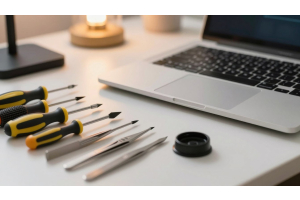
Potřebné nástroje: vatové tyčinky, isopropylalkohol, měkký kartáček, pinzeta nebo párátko, stlačený vzduch.
Rychlé čištění: odstranění nečistot
Držte notebook klávesnicí dolů a jemně s ním poklepejte, aby vypadly drobky. Použijte měkký kartáček podél řad kláves a vymetejte částice směrem ven.
Opakujte, dokud se klávesy nezačnou pohybovat plynule. Po čištění klávesy otestujte, zda byl problém vyřešen.
Použití isopropylalkoholu
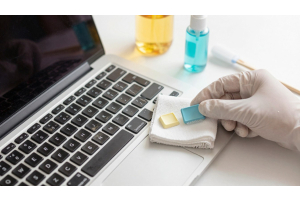
Vypněte notebook a lehce navlhčete vatovou tyčinku isopropylalkoholem. Očistěte okraje problémových kláves a vyhněte se nadměrnému množství tekutiny.
Nechte klávesu zcela vyschnout a poté ji otestujte. V případě potřeby postup zopakujte.
Demontáž a opětovná montáž kláves
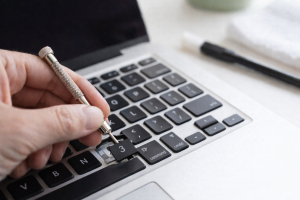
Použijte vytahovač kláves nebo tenký plochý nástroj k jemnému nadzvednutí klávesy. Odstraňujte vždy jen jednu nebo dvě klávesy najednou. Pro snadnou montáž si vyfoťte rozložení klávesnice.
Zkontrolujte nůžkový mechanismus a prostor pod klávesou na přítomnost nečistot, v případě potřeby jej vyčistěte a klávesu opatrně znovu nasaďte.
Technika se stlačeným vzduchem
Použijte krátké dávky stlačeného vzduchu kolem kláves k odstranění prachu. Držte nádobu ve svislé poloze a vyhněte se stříkání hnacího plynu přímo na klávesnici. Pohybujte se po celé klávesnici místo soustředění na jedno místo.
Kdy klávesy vyměnit
Pokud je klávesa, klip nebo nůžkový mechanismus poškozený, samotné čištění nemusí pomoci. Náhradní díly z klavesydoklavesnic.cz zajistí přesné uchycení a správnou funkci.
Zkontrolujte model notebooku, vyfoťte poškozenou klávesu a v případě potřeby objednejte odpovídající náhradní díly.