Blog
Blog Klavesydoklavesnic.cz je místem pro ty, kteří hledají rady a informace o opravě klávesnic notebooků. Prodáváme jednotlivé Klávesy, Závěsy a Gumičky, což umožňuje rychlou a cenově dostupnou opravu bez nutnosti výměny celé klávesnice.

Obsah:
- Klíčové informace
- Identifikace častých příčin poruch klávesnice
- Rozpoznání hardwarových závad a problémů s připojením
- Rozpoznání softwarových chyb a problémů s konfigurací
- Diagnostika nefunkčních kláves: hardware vs. software
- Izolace problémů pomocí testů s externími vstupními zařízeními
- Aktualizace ovladačů a nastavení usnadnění přístupu
- Podrobný návod k opravě a údržbě
- Čisticí techniky: odstranění nečistot a prevence zasekávání kláves
- Výměna poškozených kláves, upevňovacích klipsů a trackpointů
- Kdy vyhledat odborníka a zvážit možnosti výměny
- Závěr
Pokud klávesnice notebooku začne vykazovat poruchy, ovlivní to vše – od e-mailů až po schůzky. Tyto problémy se mohou týkat jedné klávesy, která nereaguje, nebo úplného selhání vstupního systému – obě situace jsou stejně frustrující ve světě závislém na digitální komunikaci.
Mezi nejčastější problémy patří zasekávající se mechanismy a nepravidelné zadávání znaků. Někteří uživatelé zaznamenávají dočasné zamrzání, zatímco jiní si všimnou úplné ztráty napájení v určitých oblastech klávesnice. Moderní zařízení mají klávesnice hluboce integrovány do architektury systému, což ve srovnání s externími periferiemi přináší další složitost.
Účinná řešení začínají rozlišením mezi hardwarovými závadami a softwarovými problémy. Rozlitá káva může vyžadovat fyzické čištění, zatímco konflikty ovladačů vyžadují práci v nabídkách nebo aktualizace systému. Vždy začněte jednoduchými kroky: restart zařízení nebo úprava nastavení usnadnění přístupu často odstraní drobné poruchy.
Příprava je klíčová. Mějte po ruce stlačený vzduch k odstranění nečistot a uložte si manuál k notebooku s pokyny specifickými pro daný model. Při přetrvávajících potížích mohou USB klávesnice sloužit jako dočasné řešení, zatímco se zjišťuje skutečná příčina.
Klíčové informace
- Poruchy klávesnice sahají od nefunkčních jednotlivých kláves až po úplnou neodezvu
- Určete, zda problém souvisí s poškozením hardwaru nebo se softwarovými konflikty
- Moderní integrované konstrukce ztěžují opravy ve srovnání s desktopovými periferiemi
- Vždy nejprve vyzkoušejte základní restart a úpravy nastavení před pokročilou diagnostikou
- Během diagnostiky používejte alternativní metody zadávání, abyste zachovali produktivitu
Identifikace častých příčin poruch klávesnice
Diagnostika problémů se zadáváním začíná pochopením, zda poruchy pocházejí z hardwarových komponent, nebo ze softwarových konfliktů. Fyzické opotřebení a chybné digitální konfigurace často vytvářejí podobné příznaky, proto je nutné pečlivé pozorování, aby bylo možné přesně určit příčinu.
Rozpoznání hardwarových závad a problémů s připojením
Začněte kontrolou fyzického stavu klávesnice. Zasekávající se mechanismy nebo nečistoty pod některými klávesami často způsobují nepravidelnou odezvu. Rozlité kapaliny zanechávají zbytky, které časem způsobují korozi vodivých cest, zatímco uvolněné ploché kabely narušují komunikaci mezi komponenty.
Problémy s připojením se projevují částečnou nefunkčností – přestanou fungovat celé řady nebo sloupce. Zkontrolujte místo, kde je plochý kabel připojen k základní desce. Poškozené konektory nebo přepětí způsobené vadnými nabíjecími systémy mohou rovněž vyvolat občasné problémy.
Rozpoznání softwarových chyb a problémů s konfigurací
Digitální problémy se často objevují po aktualizacích systému nebo změnách periferních zařízení. Zastaralé ovladače nejsou kompatibilní s novým softwarem a způsobují zpožděné reakce nebo tzv. „ghost input“. Zkontrolujte nastavení usnadnění přístupu – neúmyslné zapnutí filtrovacích kláves nebo změna rychlosti opakování může napodobovat hardwarové závady.
Software třetích stran někdy mění položky registru a deaktivuje určité klávesy. Spusťte zařízení v nouzovém režimu, abyste izolovali konflikty. Pokud externí klávesnice fungují bez problémů, zaměřte se na konfiguraci systému a nikoli na fyzické opravy.
Diagnostika nefunkčních kláves: hardware vs. software
Abyste přesně zjistili, proč vstupní systém zařízení nefunguje správně, je nutný systematický přístup. Začněte připojením externí klávesnice přes USB nebo Bluetooth. Pokud funguje bezchybně, identifikovali jste hardwarový problém integrované klávesnice, nikoli softwarový.
Izolace problémů pomocí testů s externími vstupními zařízeními
Externí vstupní zařízení obcházejí možná fyzická poškození notebooku. Vyzkoušejte několik USB portů, abyste vyloučili problémy s připojením. Bezdrátové modely pomáhají ověřit, zda ovladače Bluetooth fungují správně. Přetrvávající problémy u interních i externích zařízení naznačují hlubší systémové konflikty.
Aktualizace ovladačů a nastavení usnadnění přístupu
Uživatelé Windows by měli:
- Stisknout klávesu Windows + I pro otevření nastavení
- Přejít na Systém > Řešení problémů > Diagnostika klávesnice
- Aktualizovat ovladače ve Správci zařízení
V systému macOS:
- Zkontrolovat Nastavení systému > Zpřístupnění
- Vypnout „Pomalé klávesy“, pokud byly omylem zapnuty
- Zkontrolovat aktualizace softwaru v App Store
Tyto kroky řeší většinu konfliktů ovladačů, které vedou k nefunkčnímu zadávání. Nezapomeňte zařízení po změnách restartovat – mnoho úprav se projeví až po restartu.
Podrobný návod k opravě a údržbě
Údržba vstupního systému zařízení vyžaduje jak preventivní péči, tak technické znalosti. Jednoduché údržbové postupy prodlužují životnost komponent, zatímco cílené opravy obnovují funkčnost bez nutnosti nákladných výměn dílů.
Čisticí techniky: odstranění nečistot a prevence zasekávání kláves
Vypněte zařízení a vyjměte baterii, pokud je vyjímatelná. Otočte notebook dnem vzhůru a lehce poklepejte na spodní část, aby se uvolnily drobky. „Stlačený vzduch zůstává nejbezpečnější metodou pro odstranění odolných částic,“ radí specialistka na údržbu PC Clara Whitmore.
Používejte krátké proudy vzduchu pod úhlem 45 stupňů mezi klávesami. Povrchy čistěte mikrovláknovými utěrkami lehce navlhčenými isopropylalkoholem. Vyhněte se tekutým čisticím prostředkům – pronikají pod mechanismus kláves a způsobují korozi.
Výměna poškozených kláves, upevňovacích klipsů a trackpointů
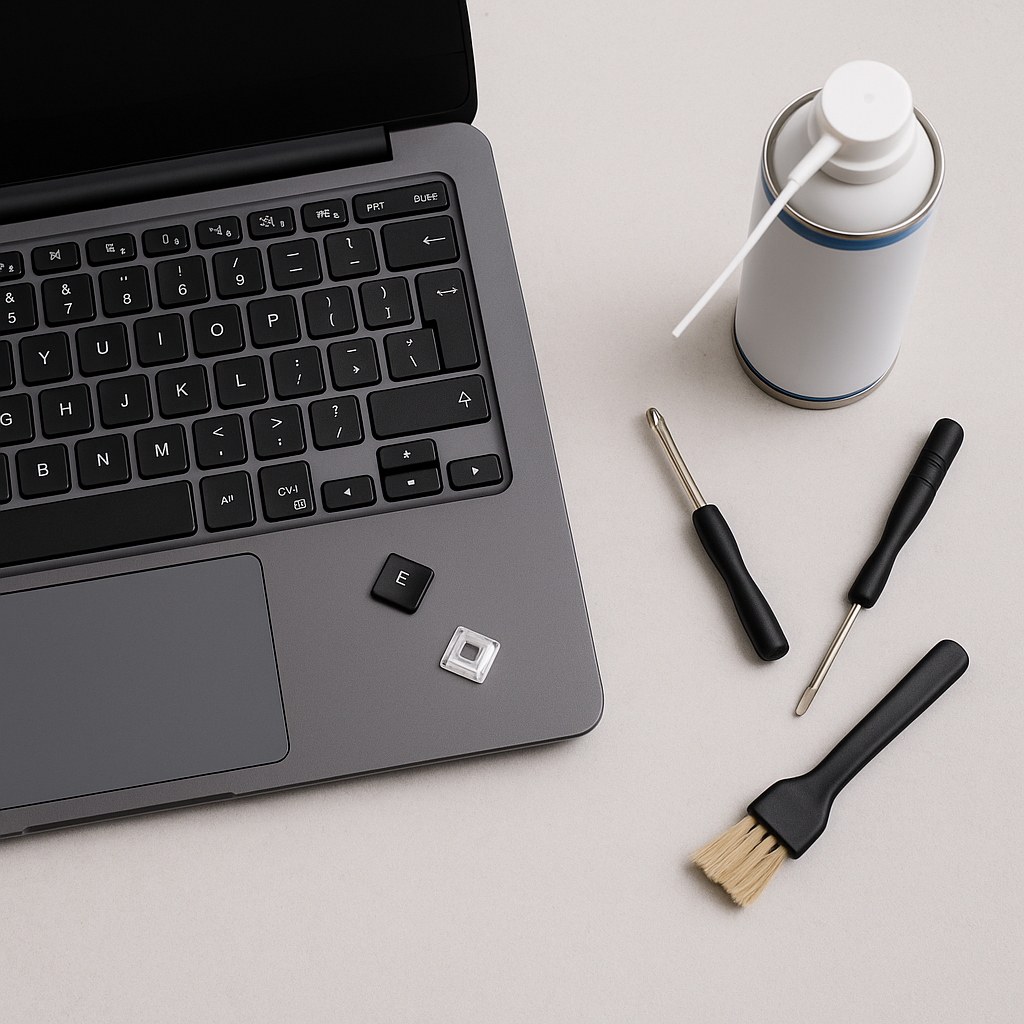
Poškozené upevňovací klipsy často způsobují viklání nebo nefunkčnost kláves. Pořiďte si náhradní díly přesně odpovídající modelu klávesnice – dodavatelé jako Laptopkey.eu nabízejí klipsy pro zařízení Dell, HP a Lenovo i pro mnoho dalších modelů. Zarovnejte nové klipsy s nůžkovým mechanismem, dokud nezapadnou s charakteristickým cvaknutím.
Výměna trackpointů mezi klávesami G–H–B:
- Opatrně vypáčte starý kryt plochým šroubovákem
- Vyčistěte odkrytý otvor stlačeným vzduchem
- Pevně zatlačte nový trackpoint, dokud nebude správně usazen
Kdy vyhledat odborníka a zvážit možnosti výměny
Přetrvávající hardwarové závady po čištění naznačují vážnější problémy. Opravy spojení základní desky nebo plochých kabelů vyžadují specializované nástroje. Před vyhledáním odborné pomoci proveďte:
- Testy s externími klávesnicemi
- Aktualizaci ovladačů ve Správci zařízení
- Obnovení systému do továrního nastavení
Pokud náklady na opravu přesahují 60 % hodnoty zařízení, je vhodné zvážit výměnu. Třetí strany nabízejí kompatibilní komponenty, které v testech odolnosti často překonávají originální díly.
Závěr
Efektivní řešení problémů se zadáváním u moderních zařízení vyžaduje systematický přístup. Začněte určením, zda jsou problémy s klávesnicí způsobeny fyzickým poškozením nebo softwarovými konflikty – externí periferie často poskytnou rychlou odpověď. Většinu problémů lze vyřešit základní údržbou, jako je čištění stlačeným vzduchem nebo přeinstalace ovladačů, bez nutnosti nákladné výměny komponent.
Kdykoli je to možné, upřednostňujte cílené opravy před výměnou celých modulů. Výměna jednotlivých kláves a úprava nastavení usnadnění přístupu jsou ekonomické i ekologické. Ochranná pouzdra a uvědomělé používání výrazně snižují opotřebení a udržují výkon notebooku po mnoho let.
Pokud problémy přetrvávají navzdory vlastním pokusům o opravu, poskytují specializovaní technici zásadní pomoc. Moderní klávesnice jsou úzce integrovány do systému zařízení, proto je neodborný zásah rizikový. Odborníci přesně diagnostikují problémy s připojením nebo se základní deskou a používají kvalitní komponenty pro dlouhodobá řešení.
Pamatujte: přesná diagnostika zabraňuje zbytečným zásahům. Ať už jde o zasekávající se mechanismy nebo softwarové problémy, systematický postup udržuje notebook funkční a produktivní. V případě pochybností se obraťte na certifikované servisní střediska, abyste zachovali optimální výkon.