Blog
Blog Klavesydoklavesnic.cz je místem pro ty, kteří hledají rady a informace o opravě klávesnic notebooků. Prodáváme jednotlivé Klávesy, Závěsy a Gumičky, což umožňuje rychlou a cenově dostupnou opravu bez nutnosti výměny celé klávesnice.

Obsah:
- Klíčové poznatky
- Rozpoznání běžných příčin nefunkčních kláves u notebooků HP
- Problémy s ovladači a softwarové konflikty
- Fyzické poškození a hardwarové poruchy
- Aktualizace a přeinstalace ovladače klávesnice
- Optimalizace aktualizací ovladačů
- Úplná přeinstalace ovladače
- Čištění a hardwarová údržba klávesnice notebooku HP
- Účinné techniky čištění a preventivní opatření
- Kontrola hardwarových připojení a opětovné vložení baterie
- Závěr
Když vstupní metody vašeho počítače náhle přestanou fungovat, produktivita se zastaví. Vadná klávesnice představuje okamžité výzvy – ať už píšete e-maily nebo dokončujete projekty. Tento běžný problém často vyplývá ze softwarových konfliktů, zastaralých ovladačů nebo fyzických nečistot pod klávesami.
Mnoho uživatelů propadne panice, když klávesy nereagují, a obává se nákladných oprav. Naštěstí lze většinu problémů s klávesnicí vyřešit pomocí systematického řešení problémů. Náš průvodce upřednostňuje praktická řešení a začíná rychlými kroky, než se zaměří na pokročilé techniky.
Softwarové chyby často způsobují dočasné výpadky vstupu. Jednoduché kroky jako restart zařízení nebo aktualizace ovladačů často obnoví funkčnost. Při přetrvávajících problémech pomáhá hlubší diagnostika určit, zda hardwarové komponenty vyžadují pozornost.
Roli hrají i fyzické faktory. Drobky nebo rozlité tekutiny pod klávesami vyžadují pečlivé čištění, zatímco opotřebované mechanismy mohou potřebovat náhradní díly. Pochopení těchto rozdílů šetří čas a peníze.
Tento průvodce vám umožní tyto výzvy sebejistě zvládnout pomocí nástrojů, které jsou již ve vašem systému k dispozici. Provedeme vás resetováním nastavení klávesnice, úpravou jazykových nastavení i kontrolou systémových aktualizací, které řeší problémy s kompatibilitou.
Klíčové poznatky
- Poruchy klávesnice často vznikají kvůli softwarovým konfliktům nebo problémům s ovladači
- Fyzické nečistoty pod klávesami vyžadují pečlivé techniky čištění
- Aktualizace systému často řeší problémy s kompatibilitou související se vstupem
- Diagnostické nástroje pomáhají odlišit hardwarové poruchy od dočasných výpadků
- Pravidelná údržba prodlužuje životnost klávesnice a předchází budoucím problémům
Rozpoznání běžných příčin nefunkčních kláves u notebooků HP
Účinné řešení problémů vyžaduje rozlišení mezi systémovými chybami a poškozením komponent. Nejprve pozorujte, kdy k problému dochází – při určitých úlohách, nebo trvale? To pomáhá zúžit možné příčiny.
Problémy s ovladači a softwarové konflikty
Zastaralé nebo poškozené ovladače často narušují komunikaci mezi vaším zařízením a operačním systémem. Mezi příznaky patří zpožděné reakce nebo klávesy, které zadávají nesprávné znaky. Pravidelné systémové aktualizace obvykle těmto problémům předcházejí.
Softwarové konflikty se mohou objevit po instalaci nových programů nebo aktualizací. Například bezpečnostní aplikace mohou neúmyslně blokovat oprávnění klávesnice. Zkontrolujte nedávno nainstalované aplikace, pokud se některé klávesy chovají nepředvídatelně.
Fyzické poškození a hardwarové poruchy
Zasekávající se klávesy nebo úplná nereakce často naznačují nahromaděné nečistoty. Drobky a prach časem narušují mechaniku kláves. Tekutiny představují okamžité riziko a mohou způsobit korozi vnitřních obvodů.
Opotřebované komponenty obvykle vykazují postupnou poruchu. Jedna nereagující klávesa může naznačovat lokální hardwarový problém, zatímco více nefunkčních kláves ukazuje na rozsáhlejší problémy s připojením.
Příznaky: Nepravidelné reakce, nesprávné znaky, úplná nereakce
Softwarové příčiny: Konflikty ovladačů, jazyková nastavení, problémy kompatibility operačního systému
Hardwarové příčiny: Uvolněné ploché kabely, poškozené spínače kláves, poškození tekutinou
Tento srovnávací přehled pomáhá rychle rozpoznat pravděpodobné příčiny. Vždy začněte kontrolami softwaru, než zařízení rozeberete. Mnoho domnělých hardwarových problémů ve skutečnosti vyplývá z chyb konfigurace.
Aktualizace a přeinstalace ovladače klávesnice
Konflikty ovladačů patří mezi nejčastější příčiny výpadků vstupních zařízení. Moderní operační systémy nabízejí integrované nástroje pro efektivní správu těchto důležitých softwarových komponent. Správná údržba ovladačů často obnoví plnou funkčnost bez nutnosti technických znalostí.
„Pravidelné aktualizace ovladačů zabrání 72 % nejběžnějších problémů s kompatibilitou hardwaru.“
Dokumentace podpory Microsoft
Optimalizace aktualizací ovladačů
Otevřete Správce zařízení kliknutím pravým tlačítkem na tlačítko Start. Rozbalte sekci „Klávesnice“, abyste zobrazili nainstalované ovladače. Z kontextové nabídky vašeho zařízení vyberte „Aktualizovat ovladač“.
Windows automaticky vyhledá novější verze na serverech Microsoft. Tento proces řeší většinu konfliktů způsobených zastaralým softwarem. Po aktualizacích systém vždy restartujte, aby se změny projevily.
Úplná přeinstalace ovladače
Při přetrvávajících problémech odinstalujte aktuální ovladač přes stejné rozhraní. Po nalezení klávesnice ve Správci zařízení zvolte „Odinstalovat zařízení“. Systém při restartu automaticky nainstaluje nové ovladače a odstraní poškozené soubory.
Proces: Aktualizace ovladače, úplná přeinstalace, restart systému
Účel: Instalace aktuálních oprav kompatibility, odstranění poškozených souborů, použití čekajících změn
Vhodné pro: Drobné chyby při psaní, úplné selhání klávesnice, ověření po aktualizacích
Tento postup funguje u většiny moderních verzí Windows. Poznámka: nástroje ovladačů třetích stran nejsou potřeba – databáze Microsoft obsahuje certifikované ovladače optimalizované pro váš hardware.
Čištění a hardwarová údržba klávesnice notebooku HP
Péče o rozhraní klávesnice vašeho zařízení vyžaduje pravidelnou údržbu a vhodné techniky. Podle servisních studií jsou usazeniny prachu a uvolněná připojení zodpovědná za 38 % všech předejitelných poruch klávesnice.
Účinné techniky čištění a preventivní opatření
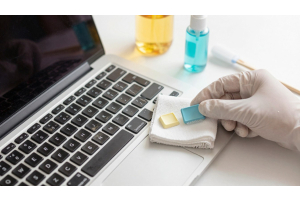
Před čištěním zařízení vždy vypněte a odpojte nabíječku. Pokud je to možné, vyjměte baterii, abyste zabránili náhodné aktivaci. Opatrně nakloňte zařízení dolů, aby se uvolnily drobky.
„Stlačený vzduch zůstává nejbezpečnější metodou pro odstranění nečistot mezi klávesami.“
PC Maintenance Monthly
Doporučený postup:
- Foukat stlačený vzduch pod úhlem 45° podél řad kláves
- Otřít povrchy lehce navlhčeným hadříkem z mikrovlákna
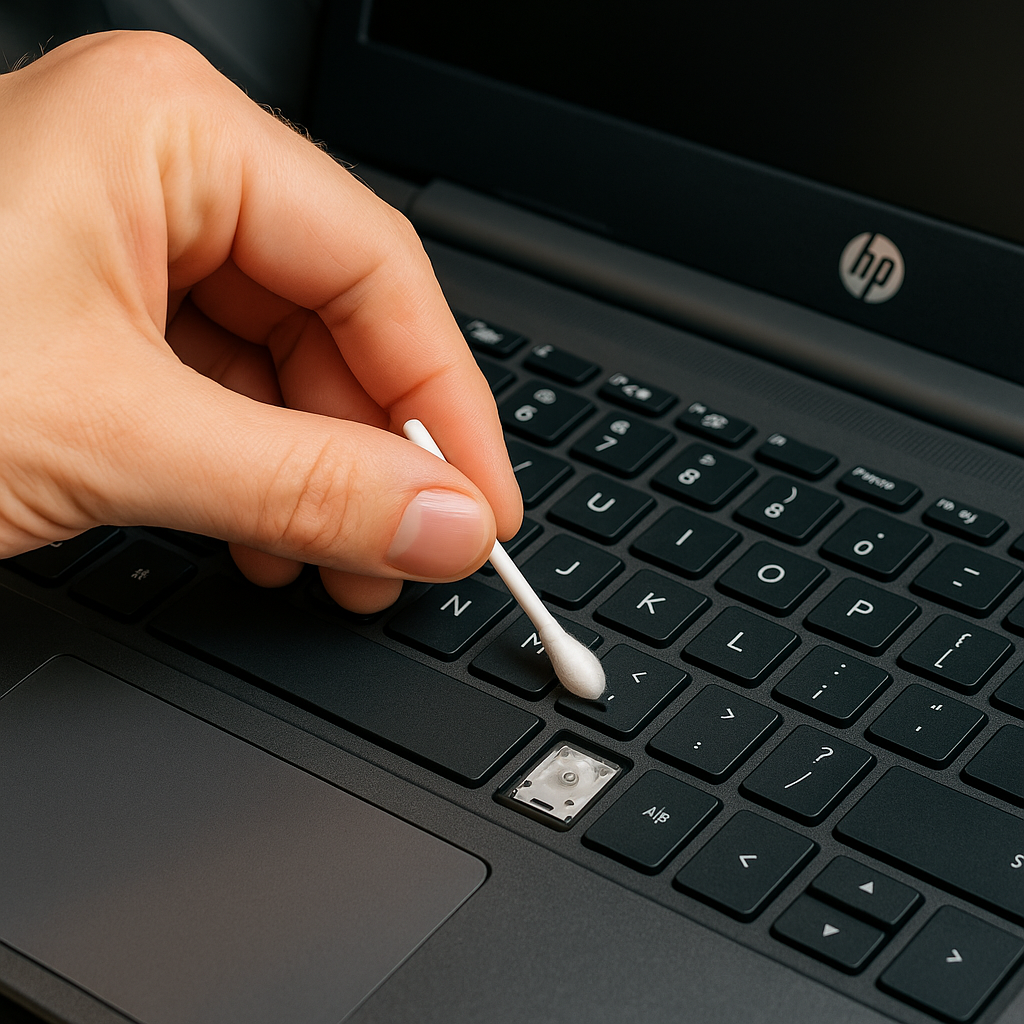
- Použít vatové tyčinky na odolné zbytky podél okrajů
Metoda: Suché čištění, hloubkové čištění, preventivní údržba
Potřebné nástroje: Měkký kartáč, isopropylalkohol (70 %), kryty klávesnice
Vhodné pro: Odstraňování prachu, lepkavé tekutiny, dlouhodobou ochranu
Kontrola hardwarových připojení a opětovné vložení baterie
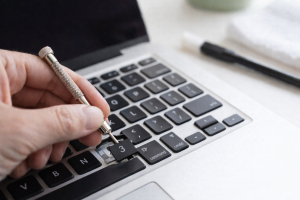
Přetrvávající problémy mohou být způsobeny uvolněnými vnitřními komponenty. Přístup k plochému kabelu klávesnice získáte odstraněním spodního krytu – předem si určitě prostudujte servisní příručku vašeho modelu.
Při problémech souvisejících s baterií:
- Vypnout zařízení a odpojit nabíječku
- Uvolnit zámky baterie
- Počkat 15 sekund, než baterii znovu vložíte
Specializovaní prodejci nabízejí náhradní díly pro opotřebované mechanismy. Ochranné kryty a profesionální čisticí sady pomáhají udržovat výkon klávesnice mezi důkladnými čištěními.
Závěr
Odstraňování problémů se vstupem vyžaduje systematickou diagnostiku a informovaná rozhodnutí. Většinu chyb při psaní lze vyřešit díky důsledným kontrolám softwaru a údržbovým postupům.
Externí vstupní zařízení nabízejí okamžitá dočasná řešení pro naléhavé úkoly. Bezdrátové nebo USB klávesnice dočasně obejdou vnitřní hardwarové poruchy. Před prováděním oprav vždy zkontrolujte stav záruky.
Při potvrzených hardwarových závadách nabízejí specializovaní dodavatelé, jako je Laptopkey.eu, náhradní díly specifické pro daný model. Tento přístup je výrazně nákladově efektivnější než úplná výměna klávesnice.
U složitých elektrických poškození nebo kontaktu s kapalinami jsou nepostradatelní kvalifikovaní technici. Kombinace vlastní analýzy a profesionální podpory zajišťuje dlouhodobá řešení. Pravidelné čištění a aktualizace softwaru výrazně snižují riziko budoucích poruch.