Blog
Blog Klavesydoklavesnic.cz je místem pro ty, kteří hledají rady a informace o opravě klávesnic notebooků. Prodáváme jednotlivé Klávesy, Závěsy a Gumičky, což umožňuje rychlou a cenově dostupnou opravu bez nutnosti výměny celé klávesnice.

Obsah
- Klíčová zjištění
- Úvod do problémů s klávesnicí Dell
- Časté problémy vstupních rozhraní
- Proč je rychlá reakce klíčová
- Pochopení nejčastějších příčin
- Hardwarové poruchy a fyzické poškození
- Softwarové konflikty a problémy s ovladači
- Kontrola připojení klávesnice a hardwaru
- Kontrola mechanické integrity mechanismů kláves
- Techniky odstraňování nečistot
- Kontrola nastavení klávesnice, BIOSu a aktualizací ovladačů
- Optimalizace systémových konfigurací
- Údržba digitálních komponent
- Analýza problémů s bezdrátovými, Bluetooth a USB klávesnicemi
- Řešení problémů s přijímači a párováním Bluetooth
- Osvědčené postupy pro USB připojení
- Použití specializovaných nástrojů a náhradních dílů
- Výběr komponent pro opravy
- Osvědčená řešení údržby
Mnoho uživatelů se u přenosných počítačů setkává s nereagujícími vstupními rozhraními — jde o frustrující situaci, která je často způsobena různými technickými faktory. Ty sahají od dočasných softwarových problémů až po opotřebení fyzických komponent a postihují jak integrovaná, tak externí vstupní zařízení.
Porozumění příčinám těchto poruch je zásadní. Výpadky bezdrátového připojení vyžadují jiné přístupy k řešení než zaseknuté mechanismy, které vznikají v důsledku hromadění nečistot. Dokonce i nastavení správy napájení mohou neočekávaně deaktivovat vstupní zařízení a vyvolat zbytečné obavy.
Tento průvodce je založen na logické diagnostice, nikoli na dohadech. Popisujeme systematické postupy pro různé typy rozhraní, včetně příslušenství připojeného přes USB a modelů Bluetooth. Většinu situací lze vyřešit jednoduchým restartem nebo aktualizací ovladačů, aniž by bylo nutné sahat po nákladných náhradách hardwaru.
Zkušení technici doporučují začít se základními kontrolami. Ujistěte se, že bezdrátové přijímače jsou pevně zasunuty v portech. Pokud je to možné, otestujte alternativní USB porty. U integrovaných klávesnic restart často odstraní krátkodobé poruchy, které jsou způsobeny procesy na pozadí.
Přetrvávající problémy mohou vyžadovat hlubší analýzu. Následující části popisují pokročilé metody odstraňování potíží — od opětovné kalibrace nastavení až po identifikaci vadných komponent. Při metodickém postupu lze i složité hardwarové problémy vyřešit bez odborné pomoci.
Klíčová zjištění
- Různé typy rozhraní vyžadují individuálně přizpůsobené diagnostické postupy
- Softwarové konflikty způsobují mnoho domnělých hardwarových závad
- Reset napájení často odstraní dočasné problémy s odezvou
- Aktualizace ovladačů zajišťují optimální výkon vstupních zařízení
- Fyzické čištění zabraňuje mechanickému zasekávání kláves
- Systematická metoda vylučování identifikuje příčiny mimořádně efektivně
Úvod do problémů s klávesnicí Dell
Moderní počítačová zařízení se často potýkají s problémy vstupu, přičemž poruchy klávesnice patří k nejvíce rušivým. Tyto potíže sahají od krátkodobých výpadků až po přetrvávající mechanické závady a ovlivňují jak pracovní, tak soukromé pracovní postupy.
Časté problémy vstupních rozhraní
Mezi nejčastější problémy patří zasekávání kláves během používání, nepravidelná registrace znaků nebo úplný výpadek vstupu. Některá písmena či symboly se zobrazují chybně i při správném stisku klávesy. Intenzivně používané klávesy, jako je mezerník nebo Enter, často vykazují známky opotřebení jako první, protože opakované stisky časem oslabují jejich mechaniku.
Externí vstupní zařízení jsou vystavena specifickým rizikům. Bezdrátové modely mohou mít potíže s připojením při párování, zatímco varianty připojené přes USB mohou trpět kontaktními chybami. Ani integrované klávesnice nejsou výjimkou — hromadění nečistot pod klávesami patří mezi nejčastější příčiny nefunkční odezvy.
Proč je rychlá reakce klíčová
Rychlé odstranění nepravidelností vstupu zabraňuje tomu, aby se drobné problémy rozšířily. Klávesa „E“, která se dnes zasekává, může poukazovat na skryté softwarové konflikty, jež mohou zítra vyřadit celé řady kláves. Podle specialistů na hardware odkládání diagnostiky často zvyšuje náklady na opravu o 40–60 %.
Významnou roli hrají také faktory prostředí. Prašná pracoviště urychlují hromadění nečistot, zatímco nadměrná síla při psaní zatěžuje mechaniku kláves. Pravidelná údržba v kombinaci s včasným odstraňováním problémů výrazně prodlužuje životnost vstupního rozhraní a zachovává funkčnost i komfort uživatele.
Pochopení nejčastějších příčin
Chyby vstupu lze často vysledovat ke dvěma hlavním příčinám: fyzickému opotřebení a digitálním konfliktům. Včasné rozpoznání, zda pozornost vyžadují komponenty nebo systémová nastavení, šetří čas i zdroje. Toto rozlišení tvoří základ účinného a cíleného odstraňování potíží.
Hardwarové poruchy a fyzické poškození
Mechanické závady se často týkají narušených vnitřních spojení. Ploché kabely, které spojují klávesnici se základní deskou, se mohou třepit nebo uvolnit a způsobit tak částečné či úplné výpadky. Rozlité kapaliny představují přímé riziko zkratu, zatímco zaschlé zbytky časem korodují elektrické kontakty.
Hromadění nečistot pod klávesami často působí nenápadně, ale představuje vážný rušivý faktor. Drobky nebo prachové částice postupně brání pohybu kláves a napodobují závažnější poškození. Podle studií údržby lze 72 % všech mechanických problémů předejít pravidelným čištěním.
Typ problému:
- Fyzické poškození
- Chyby spojení
- Opotřebení způsobené používáním
Časté příčiny:
- Prasklé mechanismy kláves
- Kontakt s kapalinou
- Uvolněné ploché kabely
- Koroze na konektorech
- Opakované stisky kláves
- Opotřebení pantů
Diagnostické příznaky:
- Zasekávající se klávesy
- Nerovnoměrný odpor při stisku
- Nepravidelná odezva
- Neaktivní oblasti klávesnice
- Měkký nebo „houbovitý“ pocit při psaní
- Zpožděná registrace vstupu
Softwarové konflikty a problémy s ovladači
Aktualizace operačního systému mohou občas ovlivnit funkci vstupních zařízení. Podle aktuálního průzkumu je 34 % všech problémů se vstupem způsobeno zastaralými ovladači, které kolidují s novými bezpečnostními protokoly. Aplikace třetích stran, jako jsou makro nástroje nebo programy pro převod řeči na text, rovněž často nepozorovaně mění výchozí nastavení.
„Mnoho uživatelů si plete aktivované funkce usnadnění s hardwarovými závadami. Neúmyslně zapnuté možnosti, jako jsou lepivé klávesy nebo filtrování kláves, stojí za každým pátým dotazem na technickou podporu.“
Senior IT Technician, PC Maintenance Group
Chyby registru a poškozené jazykové balíčky mohou způsobovat takzvané „duchovní vstupy“ nebo nereagující oblasti klávesnice. Ve většině případů lze softwarové problémy odstranit přeinstalací ovladačů prostřednictvím Správce zařízení, aniž by bylo nutné fyzicky zasahovat do zařízení.
Kontrola připojení klávesnice a hardwaru
Fyzické komponenty vyžadují pečlivou kontrolu, jakmile vstupní systémy přestanou spolehlivě fungovat. Než se přistoupí k softwarovým řešením, důkladná kontrola hardwaru často odhalí jednoduché a rychle odstranitelné příčiny.
Kontrola kabelů a konektorů
Ploché kabely musí být přesně vyrovnány. Opatrně znovu zasuňte konektor a ujistěte se, že aretační západky slyšitelně zapadnou. Všímejte si ohnutých pinů nebo zabarvených kontaktů, které naznačují oxidaci — častý problém ve vlhkém prostředí.
- Zkontrolujte třepení podél kabelů
- Lehkým zatažením ověřte pevné usazení konektorů
- Prověřte konektory základní desky na přítomnost nečistot či blokací
„Uvolněná spojení jsou zodpovědná za 28 % všech zdánlivě ‘nefunkčních’ klávesnic. Správné opětovné usazení zabraňuje zbytečné výměně součástek.“
Hardware Specialist, TechCare Solutions
Kontrola mechanické integrity mechanismů kláves
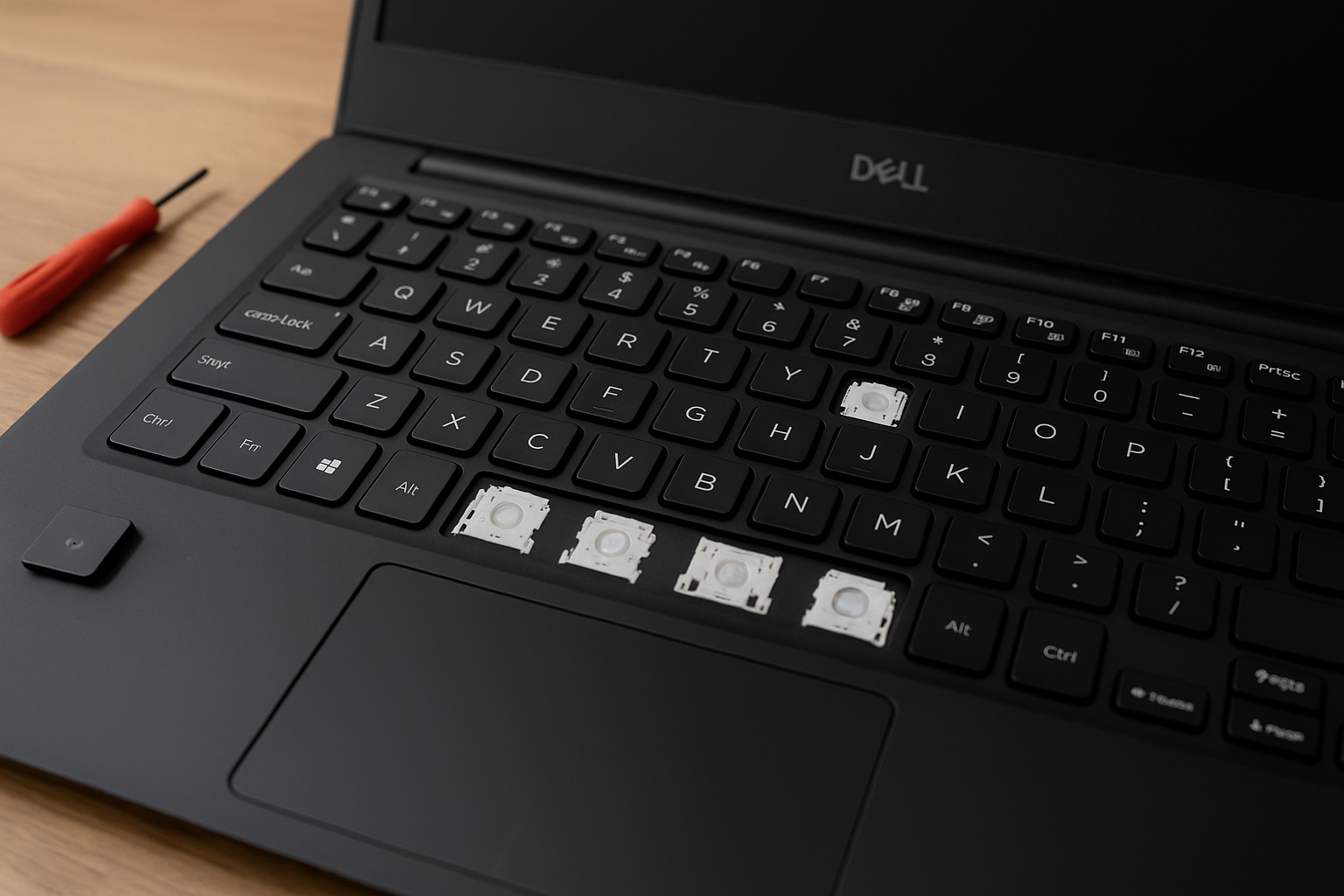
Jednotlivé klávesy by měly při stisku klást rovnoměrný odpor. Měkká nebo „houbovitá“ odezva často naznačuje opotřebené nůžkové mechanismy pod klávesami. Pro bezpečné sejmutí kláves a důkladnější vizuální kontrolu použijte plastový spudger.
Problém – Viditelné příznaky – Řešení
- Zasekávání – Viditelné nečistoty na okrajích – Čištění stlačeným vzduchem
- Viklavost – Prasklé upevňovací klipy – Výměna mechanismu
- Tichý stisk klávesy – Propadlá gumová membrána – Výměna spínače
Vlivy prostředí, jako jsou extrémní teploty, časem oslabují lepené spoje a materiály. U zařízení používaných v prašném prostředí zabrání čtvrtletní čištění podle servisních studií 63 % všech mechanických poruch.
Účinné řešení problémů s nefunkčními klávesami notebooků Dell vyžaduje metodické posouzení jak hardwarových, tak softwarových komponent. Než přistoupíte ke složitějším opravám, začněte jasným vymezením problému.
Systematický kontrolní postup
- Otevřít SupportAssist z nabídky Start
- Zvolit „Test hardwaru“
- Spustit „Test funkčnosti klávesnice“
- Stisknout každou klávesu dle pokynů
- Zdokumentovat nereagující oblasti
„Naše diagnostické nástroje v 89 % případů rozlišují mezi mechanickými závadami a systémovými konflikty. Vždy si poznamenejte validační kódy pro podporu.“
Dell Certified Technician
Operační systém lze navíc obejít pomocí diagnostiky BIOSu. Restartujte zařízení a během spouštění stiskněte klávesu F12. Pomocí šipek přejděte na „Hardware Diagnostics“. Úspěšná detekce potvrzuje fyzické připojení.
Typ testu – Indikace úspěchu – Doporučený postup
- Detekce v BIOSu – Klávesnice rozpoznána – Kontrola softwaru
- SupportAssist – Všechny klávesy reagují – Čištění / údržba
- Obrazovková klávesnice Windows – Zadávání možné – Přeinstalace ovladačů
Pro dočasnou funkčnost aktivujte obrazovkovou klávesnici pomocí Windows + Ctrl + O. Kombinace těchto metod umožňuje přesné určení příčiny problému.
Preventivní údržba výrazně snižuje poruchy vstupu. Pravidelná péče zachovává hmatovou odezvu a předchází poruchám způsobeným částicovým znečištěním. Náročnost je nízká, přínos pro životnost zařízení však vysoký.
Před čištěním zařízení vždy vypněte. Nádoby se stlačeným vzduchem držte ve svislé poloze a používejte krátké dávky pod úhlem přibližně 45°, abyste uvolnili nečistoty mezi mechanismy. Klávesnici mírně nakloňte, aby gravitace pomohla procesu čištění.
„Nesprávné metody čištění poškozují každé třetí zařízení. Aerosolové nádoby nikdy nenaklánějte — hnací plyn může zmrazit citlivé kontakty.“
Senior Hardware Engineer, DeviceCare International
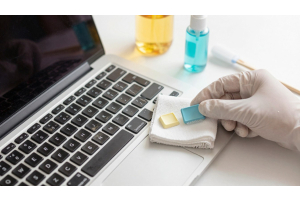
Čištění doplňte vysoce koncentrovaným izopropylalkoholem. Mikrovláknové utěrky navlhčete pouze lehce a povrch otírejte rovnoměrnými tahy. Vyhněte se hromadění kapaliny na okrajích, protože vlhkost může proniknout pod klávesy.
Nástroj – Účel – Frekvence
- Stlačený vzduch – Uvolnění volných částic – Týdně
- Izopropylová utěrka – Dezinfekce povrchu – Každé dva týdny
- Měkký kartáč – Odolné nečistoty – Podle potřeby
Techniky odstraňování nečistot
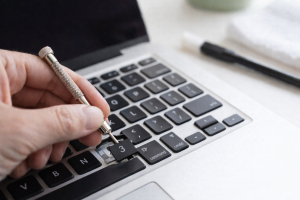
Odolné drobky vyžadují šetrné mechanické čištění. Použijte plastový spudger k vertikálnímu nadzvednutí kláves a vyhněte se bočnímu tlaku, který by mohl zlomit upevňovací klipy. Odhalené spínače nejprve očistěte suchými kartáči, teprve poté komponenty znovu sestavte.
Při rozsáhlém znečištění:
- Předem zdokumentujte rozložení kláves pomocí fotografií
- Odnímatelné klávesy namočte do teplé mýdlové vody
- Před montáží nechte zcela vyschnout
Podle studií zaměřených na vstupní zařízení zabraňuje měsíční údržba 68 % všech mechanických poruch. Deformované mechanismy nebo prasklé základní desky klávesnice však naznačují nutnost odborné opravy, nikoli běžného čištění.
Kontrola nastavení klávesnice, BIOSu a aktualizací ovladačů
Softwarová nastavení ovlivňují odezvu při psaní častěji, než si uživatelé uvědomují. Úpravy systému a digitální údržba často obnoví plnou funkčnost bez nutnosti fyzických oprav. Tato část se zaměřuje na klíčové prvky firmwaru a operačního systému, které ovlivňují vstupní zařízení.
Optimalizace systémových konfigurací
Do nastavení BIOSu vstoupíte tak, že během spuštění zařízení připojíte externí vstupní zařízení. Jakmile se zobrazí logo výrobce, opakovaně stiskněte F2 nebo F12. Přejděte do sekce „Integrated Peripherals“ a zkontrolujte stav rozpoznání hardwaru.
„Více než 40 % domnělých hardwarových chyb lze odstranit resetem BIOSu. Před provedením změn si vždy poznamenejte původní konfigurace.“
Technical Support Lead, SystemCare Pro
Funkce usnadnění přístupu ve Windows někdy přepisují standardní chování. Vypněte filtrovací klávesy následovně:
- Ovládací panely > Centrum usnadnění přístupu
- Zvolte „Usnadnit používání klávesnice“
- Vypněte „Zapnout filtrovací klávesy“
Údržba digitálních komponent
Nástroj SupportAssist společnosti Dell zjednodušuje správu ovladačů. Spusťte aplikaci a na úvodní obrazovce zvolte „Aktualizovat ovladače“. Nástroj automaticky provede:
- Vyhledání zastaralého firmwaru
- Stažení potřebných aktualizací
- Instalaci aktualizací bez restartu
Metoda aktualizace – Úspěšnost – Potřebný čas
- Automatická – 89 % – 3–7 minut
- Ruční – 76 % – 12–15 minut
Pro ruční aktualizace otevřete Správce zařízení, klikněte pravým tlačítkem na položku klávesnice a zvolte „Odinstalovat zařízení“. Poté systém restartujte. Windows automaticky znovu nainstaluje obecné ovladače, čímž se často odstraní konflikty s vlastním softwarem.
Analýza problémů s bezdrátovými, Bluetooth a USB klávesnicemi
Problémy s připojením postihují moderní vstupní zařízení napříč všemi typy spojení. Různá rozhraní vyžadují specifické přístupy, aby byla obnovena plynulá komunikace mezi uživateli a jejich zařízeními.
Řešení problémů s přijímači a párováním Bluetooth
Originální USB přijímače zajišťují optimální bezdrátový výkon. Vyhledejte tlačítko párování jak na donglu, tak na klávesnici — obvykle označené symbolem řetězu. Podržte obě tlačítka po dobu 5 sekund, dokud kontrolky LED nezačnou rytmicky blikat.
„Bluetooth zařízení často selhávají kvůli zastaralým šifrovacím protokolům. Vždy ověřte kompatibilitu s verzí vašeho operačního systému.“
Connectivity Specialist, WirelessTech UK
Při přerušovaném připojení Bluetooth:
- Zkontrolujte stav baterie bezdrátových zařízení
- Vypněte zdroje rušení, jako jsou Wi-Fi routery
- Proveďte opětovné spárování v nastavení Windows
Osvědčené postupy pro USB připojení
Vadné porty mohou napodobovat poruchy klávesnice. Systematicky otestujte všechna USB připojení:
- Přepínejte mezi porty USB 2.0 a USB 3.0
- Zkontrolujte ohnuté piny nebo nečistoty
- Aktualizujte ovladače čipové sady
Typ připojení – Častý problém – Preventivní opatření
- Bezdrátové – Rušení signálu – Dodržujte dosah 3 m
- Bluetooth – Výdrž baterie – Vypněte automatický režim spánku
- USB – Koroze portů – Měsíční čištění
Nastavení Num Lock často způsobuje zmatek. Pokud numerická klávesnice reaguje neočekávaně, stiskněte klávesu Num Lock dvakrát. Funkce usnadnění přístupu ve Windows mohou toto nastavení někdy přepsat během aktualizací systému.
Použití specializovaných nástrojů a náhradních dílů
Pokud jsou nutné mechanické opravy, výběr kompatibilních komponent zajišťuje dlouhodobé řešení. Dodavatelé třetích stran nabízejí přesně vyrobené náhradní díly, které obnovují původní funkčnost bez nutnosti výměny celé sestavy.
Výběr komponent pro opravy
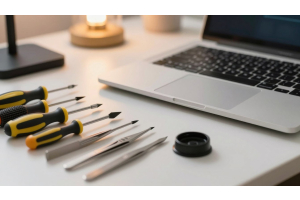
Náhradní klávesy přesně slaďte s konkrétními kódy modelů, které se nacházejí pod stávajícími klávesami nebo v dokumentaci zařízení. U upevňovacích klipů zkontrolujte kompatibilitu materiálů — varianty z nerezové oceli jsou při intenzivním používání odolnější než plastové. Univerzální čisticí sady s antistatickými kartáči zabraňují dalšímu poškození během údržby.
Osvědčená řešení údržby
Specializovaní prodejci, jako je Laptopkey.eu, nabízejí jednotlivé mechanismy kláves pro různé přenosné zařízení. Jejich sortiment zahrnuje moduly TrackPoint i ochranné kryty určené pro kompaktní klávesnice. Stlačený vzduch a čisticí utěrky šetrné k monitorům doplňují nabídku a tvoří komplexní balíčky údržby.
Pro tablety a hybridní zařízení snižují silikonové kryty klávesnice opotřebení mezi jednotlivými použitími. Před nákupem vždy ověřte seznamy kompatibility produktů, protože i malé konstrukční rozdíly mohou ovlivnit montáž. Správná volba nástrojů mění složité opravy v dobře zvládnutelné DIY projekty.