Blog
Blog Klavesydoklavesnic.cz je místem pro ty, kteří hledají rady a informace o opravě klávesnic notebooků. Prodáváme jednotlivé Klávesy, Závěsy a Gumičky, což umožňuje rychlou a cenově dostupnou opravu bez nutnosti výměny celé klávesnice.
Obsah
- Klíčová zjištění
- Oprava kláves notebooku: diagnostika závad
- Rozpoznání fyzického poškození a opotřebení
- Rozlišení mezi hardwarovými a softwarovými problémy
- Krok za krokem: hardwarové řešení problémů s klávesnicí notebooku
- Diagnostické nástroje Windows
- Analýza mechanických součástí
- Výběr správných náhradních součástí
- Účinné techniky čištění
- Závěr
Nefunkční klávesnice může výrazně snížit produktivitu a způsobit značnou frustraci uživatelům počítačů. Tento průvodce nabízí jasná řešení krok za krokem pro odstranění nereagujících nebo poškozených kláves u různých modelů notebooků. Zaměřuje se jak na hardwarové, tak na softwarové aspekty, aby bylo možné efektivně identifikovat příčinu problému.
Nefunkční klávesnice může výrazně snížit produktivitu a způsobit značnou frustraci uživatelům počítačů. Tento průvodce nabízí jasná řešení krok za krokem pro odstranění nereagujících nebo poškozených kláves u různých modelů notebooků. Zaměřuje se jak na hardwarové, tak na softwarové aspekty, aby bylo možné efektivně identifikovat příčinu problému.
Porozumění konstrukci vašeho zařízení je zásadní. Většina moderních notebooků má pod každou klávesou citlivé mechanismy, včetně upevňovacích klipsů a membránových obvodů. Neodborná manipulace s těmito součástmi během oprav často zhoršuje stávající problémy. Správná diagnostika odděluje dočasné poruchy od fyzických poškození, která vyžadují odbornou pomoc.
Softwarové problémy často připomínají hardwarové poruchy. Jednoduché kroky při řešení potíží, jako je restart zařízení nebo aktualizace ovladačů, odstraní mnoho zdánlivých poruch klávesnice. Při přetrvávajících potížích představujeme bezpečné techniky demontáže, které jsou kompatibilní s běžnými značkami, přičemž je kladen zvláštní důraz na ochranu před elektrostatickým výbojem.
Náš přístup kombinuje opravy svépomocí s jasnými pokyny, kdy je vhodné vyhledat profesionální pomoc. Problémy s jednotlivými klávesami lze často vyřešit odstraněním nečistot nebo opatrným znovunastavením, zatímco více nereagujících kláves může naznačovat hlubší elektrické závady. Před prováděním fyzických oprav vždy zálohujte svá data, abyste předešli neúmyslné ztrátě dat.
Klíčová zjištění
- Přesná diagnostika odlišuje softwarové chyby od fyzického poškození klávesnice
- Pravidelná údržba zabraňuje hromadění nečistot pod klávesami
- Opatření proti elektrostatickému výboji chrání citlivé vnitřní součásti během oprav
- Aktualizace ovladačů často odstraní chyby při psaní bez zásahu do hardwaru
- Složité mechanické závady obvykle vyžadují profesionální opravu
Oprava kláves notebooku: diagnostika závad
Přesná identifikace problému odděluje dočasné poruchy od vážných mechanických závad. Nejprve sledujte, kdy a kde se objevují chyby při psaní – ojedinělé výskyty často naznačují hardwarové závady, zatímco systémové problémy ukazují na softwarové konflikty.
Rozpoznání fyzického poškození a opotřebení
Prohlédněte klávesnici notebooku při jasném světle. Všímejte si prasklých kláves, nerovných povrchů nebo nečistot na okrajích. Lepkavé zbytky pod klávesami často naznačují rozlité tekutiny, zatímco zrnitý povrch ukazuje na nahromaděný prach.
Otestujte odezvu jednotlivých kláves. Měkká nebo nerovnoměrná odezva obvykle ukazuje na opotřebené nůžkové mechanismy. Klávesy, které vyžadují neobvykle vysoký tlak, často trpí stárnoucími gumovými membránami, které ztratily svou pružnost. Průzkumy mezi techniky ukazují, že 68 % všech poruch jednotlivých kláves je způsobeno fyzickým poškozením a nikoli softwarovými problémy.
Rozlišení mezi hardwarovými a softwarovými problémy
Připojte externí USB klávesnici. Pokud funguje bezchybně, obvykle to ukazuje na hardwarovou závadu klávesnice notebooku. Softwarové problémy obvykle ovlivňují všechny klávesy současně a projevují se mimo jiné takto:
- Nesprávné znaky, které se objevují u více kláves
- Úplná nereakce v určitých aplikacích
- Systémově zpožděné zpracování vstupu
Než začnete uvažovat o fyzické opravě, aktualizujte ovladače zařízení v nastavení operačního systému. Podle podpůrných dat společnosti Microsoft dokázaly aktuální aktualizace Windows odstranit 23 % hlášených poruch klávesnice.
Krok za krokem: hardwarové řešení problémů s klávesnicí notebooku
Přetrvávající chyby při psaní jsou často způsobeny hardwarovými problémy, které vyžadují systematické prověření. Začněte softwarovou diagnostikou, než přejdete k fyzickým kontrolám, aby bylo možné možné příčiny systematicky vyloučit.
Diagnostické nástroje Windows
Přistupte k automatickému řešení problémů přes nabídku Nastavení (klávesa Windows + I). Přejděte na Systém > Řešení problémů > Klávesnice > Spustit. Tento nástroj kontroluje systém na konflikty ovladačů a chyby v registru. Aktuální analýzy ukazují, že 41 % problémů souvisejících s hardwarem lze vyřešit pomocí těchto nástrojů bez ručních zásahů.
Analýza mechanických součástí
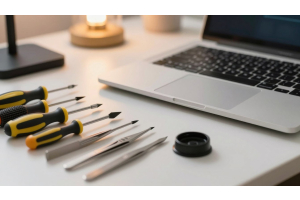
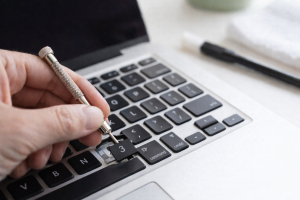
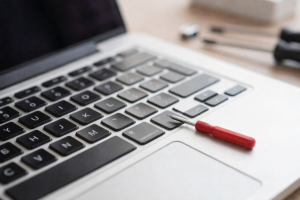
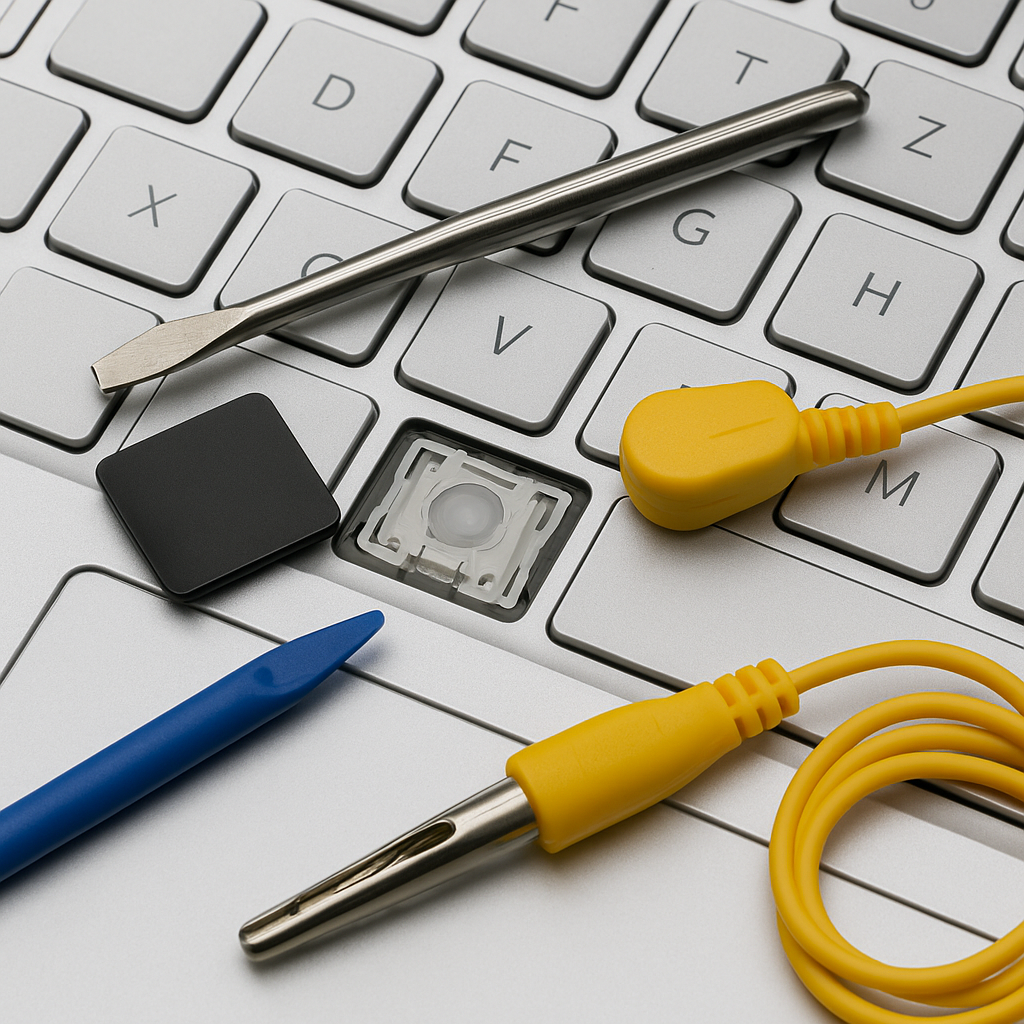
Opatrně vyjměte postižené klávesy pomocí plochého šroubováku. Zkontrolujte upevňovací klipsy na praskliny a membránové obvody na známky opotřebení. Podle protokolů o opravách hardwaru zlepšuje odstranění nečistot odezvu v 73 % případů. Při opětovném sestavení zacházejte obzvlášť opatrně s plochými kabely.
Metoda – Účel – Kroky
-
Reset napájení – Reset hardwarových řadičů
- Vyjmout baterii
- Podržet tlačítko napájení 30 sekund
- Znovu připojit součásti
-
Reset BIOSu – Obnovení výchozího firmwaru
- Při startu stisknout klávesu F10
- Zvolit tovární nastavení
- Uložit konfiguraci
-
Přeinstalace ovladačů – Řešení softwarových konfliktů
- Otevřít Správce zařízení
- Odinstalovat ovladače klávesnice
- Restartovat systém
Správný výběr náhradních součástí a pravidelná údržba výrazně prodlužují životnost klávesnice. Kvalitní náhradní díly zachovávají přesnost psaní, zatímco preventivní péče snižuje mechanické opotřebení. Tato část se věnuje jak zajištění kompatibilních dílů, tak účinným postupům čištění a údržby.
Výběr správných náhradních součástí
Jednoznačná identifikace přesného čísla modelu notebooku zajišťuje, že náhradní klávesy budou správně pasovat. I malé rozdíly mezi zařízeními často vedou k nekompatibilním rozměrům nebo upevňovacím mechanismům. Dodavatelé jako Laptopkey.eu poskytují podrobné přehledy kompatibility pro více než 12 000 zařízení, včetně zdravotnických a průmyslových systémů.
Kvalitní náhradní díly odpovídají původním specifikacím, pokud jde o:
- Zakřivení a tloušťku kláves
- Napětí nůžkového mechanismu
- Chování návratu gumové membrány
Montáž vyžaduje přesné zarovnání upevňovacích klipsů. Vyvíjejte rovnoměrný tlak, dokud nebude slyšet jasné zacvaknutí – násilné nasazení často vede k poškození plastových pantů.
Účinné techniky čištění
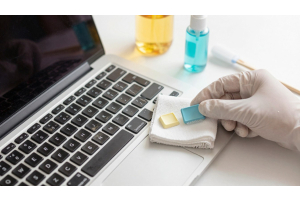
Pravidelná údržba zabraňuje hromadění nečistot pod klávesami klávesnice. Používejte stlačený vzduch pod úhlem přibližně 30°, abyste uvolnili částice bez jejich zatlačení hlouběji do mechanismu. Mikrovláknové utěrky, lehce navlhčené isopropylalkoholem, odstraňují mastné zbytky obzvlášť účinně.
Metoda údržby – Doporučená četnost – Potřebné nástroje
-
Povrchové čištění – Týdně
Mikrovláknová utěrka, čisticí prostředek bezpečný pro obrazovky -
Hloubkové čištění – Měsíčně
Stlačený vzduch, plastový spudger -
Výměna součástí – Podle potřeby
Náhradní klávesy, pinzeta
Speciální čisticí pěny bezpečně rozpouštějí odolné nečistoty mezi mechanickými spínači. Vyhněte se běžným domácím čističům s bělidly nebo abrazivními složkami, protože poškozují potisk kláves. Silikonové ochranné kryty poskytují dodatečnou ochranu proti tekutinám v rizikových prostředích.
Závěr
Účinná údržba klávesnice kombinuje praktické dovednosti s informovaným rozhodováním. Systematický přístup tohoto průvodce pomáhá odlišit hardwarové závady od softwarových konfliktů a tím šetří čas i zdroje. Pravidelné čištění a včasná reakce na varovné signály předcházejí mnoha typickým problémům dříve, než se zhorší.
Kvalitní náhradní součásti zachovávají přesnost psaní, když jsou nutné fyzické opravy. Vždy dbejte na to, aby náhradní díly přesně odpovídaly specifikacím vašeho zařízení – nesprávná instalace často způsobuje nové problémy. U složitých elektrických závad zůstává profesionální servis nejbezpečnějším řešením.
Aktualizace softwaru odstraňují téměř třetinu všech hlášených poruch. Pravidelně kontrolujte vylepšení ovladačů, zejména po aktualizacích systému. Jednoduchá opatření při řešení problémů umožňují samostatně vyřešit menší poruchy.
Preventivní péče výrazně prodlužuje životnost vaší klávesnice notebooku. Ochranné kryty a vědomé používání snižují opotřebení při každodenním používání. Úspěšné opravy vždy vznikají z rovnováhy mezi technickými znalostmi a realistickým posouzením vlastních schopností.